
當(dāng)前位置:首頁 > 幫助中心 > 怎么U盤重裝系統(tǒng)win10-U盤重裝系統(tǒng)win10步驟和教程
怎么U盤重裝系統(tǒng)win10-U盤重裝系統(tǒng)win10步驟和教程
怎么U盤重裝系統(tǒng)win10?很多人一提到重裝系統(tǒng),就會覺得操作復(fù)雜,害怕數(shù)據(jù)丟失或者設(shè)置出錯。但實際上,大白菜U盤啟動盤已經(jīng)將流程大幅簡化,用戶只要按照步驟制作好一個啟動U盤,通過設(shè)置就能順利進(jìn)入PE環(huán)境,快速完成Win10的重裝。現(xiàn)在就一起學(xué)習(xí)U盤重裝系統(tǒng)win10步驟和教程。

一、系統(tǒng)重裝準(zhǔn)備工作
Windows 10專業(yè)版系統(tǒng)鏡像
大白菜u盤啟動盤制作工具(點擊紅字下載)
二、系統(tǒng)重裝前注意事項
1、進(jìn)入你的主板設(shè)置界面,查看是否開啟了USB啟動功能,并確認(rèn)系統(tǒng)是以傳統(tǒng)引導(dǎo)還是UEFI方式安裝。老電腦更可能需要Legacy模式,新機(jī)器則多支持UEFI。
2、有些工具默認(rèn)FAT32格式,兼容性高但不支持大于4GB的單文件;而NTFS更適合較新系統(tǒng),讀寫效率高,也不限制鏡像大小。一般建議優(yōu)先選NTFS,但如果你打算用于安裝舊版本系統(tǒng),F(xiàn)AT32也未嘗不可。
3、市面上很多看似好用的系統(tǒng)鏡像,實則暗藏陷阱。想省心,別亂搜資源鏈接,直接去“MSDN我告訴你”這樣被廣泛驗證過的平臺查找系統(tǒng)鏡像,保證系統(tǒng)純凈、原版無改動。
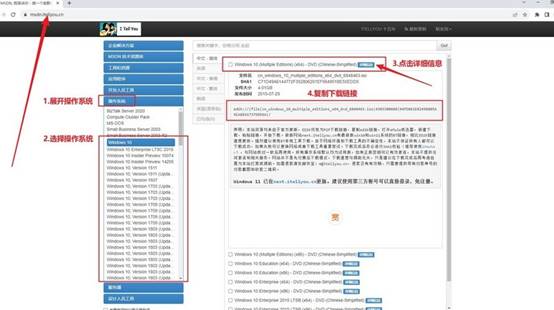
三、重裝系統(tǒng)的具體步驟
第一步:創(chuàng)建U盤啟動盤
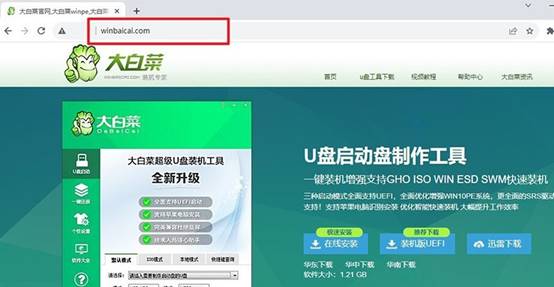
1、首先訪問大白菜官方網(wǎng)站,下載最新版的U盤啟動盤制作工具。下載后將壓縮文件解壓,建議將文件放置桌面?zhèn)溆谩?span>
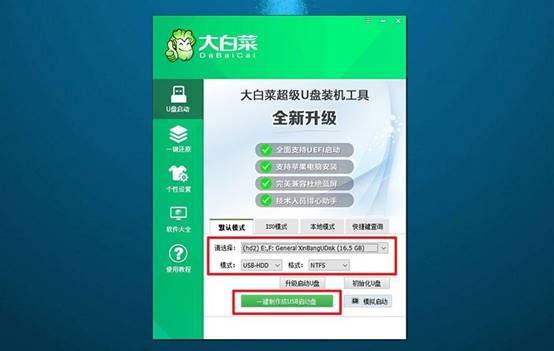
2、插入空U盤,無需更改默認(rèn)配置,點擊快速制作按鈕,程序?qū)⒆詣痈袷交?span>U盤并寫入啟動系統(tǒng)所需文件,整個過程大約持續(xù)幾分鐘。
第二步:設(shè)置U盤啟動
1、不同品牌的電腦有各自對應(yīng)的u盤啟動快捷鍵(如戴爾為F12,惠普為F9,華碩為ESC等),建議提前查詢好你設(shè)備型號所對應(yīng)的按鍵。
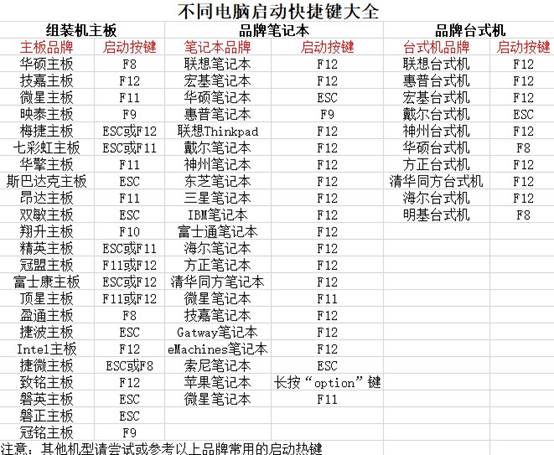
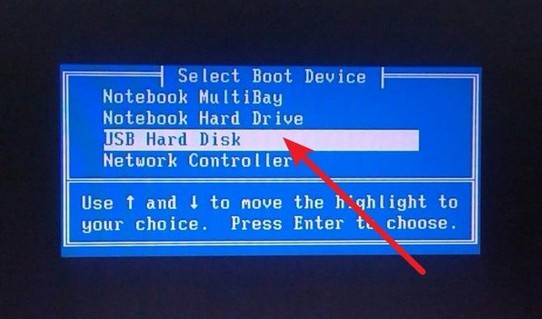
2、將制作好的啟動U盤插入需要安裝系統(tǒng)的電腦,重啟機(jī)器,并在開機(jī)Logo出現(xiàn)時快速按下對應(yīng)的啟動快捷鍵,調(diào)出啟動設(shè)備選擇菜單,設(shè)置u盤啟動。
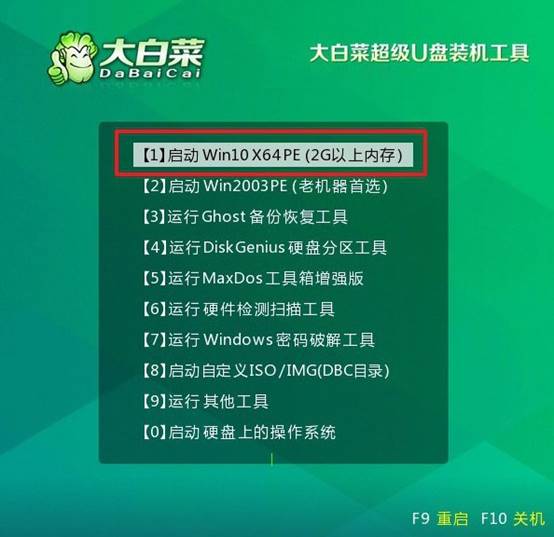
3、進(jìn)入大白菜的啟動界面后,選擇第一項(通常是“進(jìn)入WinPE桌面”),回車即可進(jìn)入系統(tǒng)維護(hù)環(huán)境。
第三步:重裝系統(tǒng)
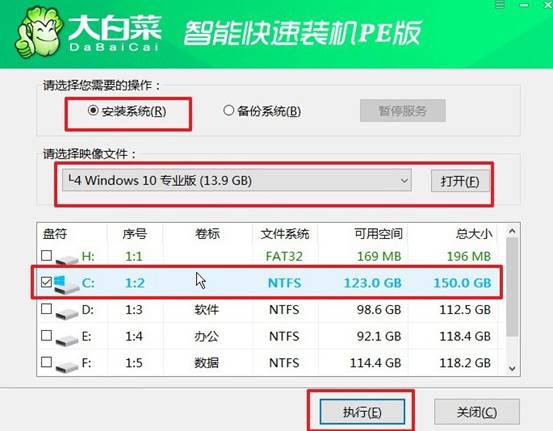
1、進(jìn)入PE桌面后,打開桌面上默認(rèn)集成的“系統(tǒng)安裝”工具。點擊“瀏覽”按鈕選擇預(yù)先下載好的Windows系統(tǒng)鏡像文件,并設(shè)置安裝在C盤。
2、程序?qū)棾鰠?shù)設(shè)置或還原確認(rèn)窗口,此時無需更改選項,點擊“是”開始系統(tǒng)釋放與寫入操作。
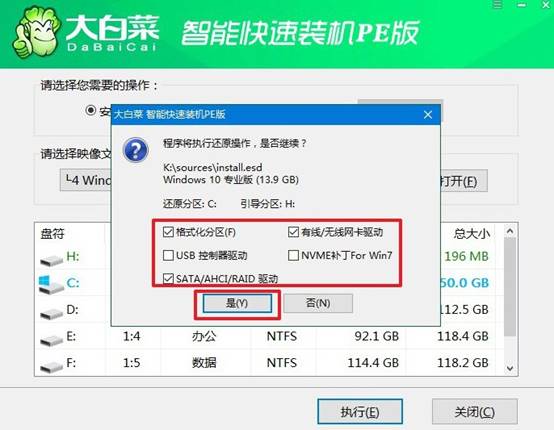
3、為了讓系統(tǒng)能順利完成整個安裝過程,建議勾選“完成后自動重啟”選項。這樣無需手動干預(yù),安裝完畢后電腦將自行進(jìn)入下一階段。
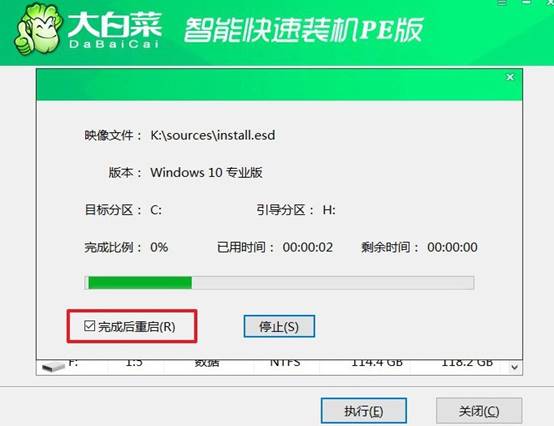
4、第一次重啟發(fā)生時,請及時拔出U盤,以防再次進(jìn)入PE系統(tǒng)。接下來電腦會自動完成剩余的部署與初始化配置,直到成功進(jìn)入全新Windows系統(tǒng)桌面,即代表重裝完成。

以上就是U盤重裝系統(tǒng)win10步驟和教程的全部內(nèi)容了。相比其他方式,大白菜不僅安裝速度快,而且兼容性強(qiáng),無論是臺式機(jī)還是筆記本,大部分電腦都能輕松適配。更重要的是,它提供了自動分區(qū)、自動引導(dǎo)修復(fù)等功能,讓原本繁瑣的操作被一步步引導(dǎo)完成。
