
當(dāng)前位置:首頁(yè) > 幫助中心 > Win10重裝系統(tǒng)教程?重裝系統(tǒng)win10方法和教程
Win10重裝系統(tǒng)教程?重裝系統(tǒng)win10方法和教程
Win10重裝系統(tǒng)教程? 前幾天剛好遇到一臺(tái)Win10系統(tǒng)的筆記本,啟動(dòng)后頻繁藍(lán)屏,經(jīng)過(guò)排查發(fā)現(xiàn),問(wèn)題源自系統(tǒng)文件損壞,無(wú)法通過(guò)簡(jiǎn)單修復(fù)解決。這種情況下,最直接有效的方式就是重裝系統(tǒng),工具方面,小編建議選擇大白菜u盤(pán)啟動(dòng)盤(pán),操作簡(jiǎn)單。下面就來(lái)看看重裝系統(tǒng)win10方法和教程。

一、電腦u盤(pán)裝系統(tǒng)工具
系統(tǒng)版本: Windows 10
安裝工具:大白菜u盤(pán)啟動(dòng)盤(pán)制作工具(點(diǎn)擊紅字下載)
二、電腦u盤(pán)裝系統(tǒng)準(zhǔn)備
1、不同主板對(duì)啟動(dòng)方式的支持差異不小,老主板可能只支持Legacy模式,而較新的設(shè)備則推薦使用UEFI啟動(dòng)。不妨先進(jìn)入BIOS查看默認(rèn)啟動(dòng)架構(gòu),避免出現(xiàn)“無(wú)法引導(dǎo)”的情況。
2、U盤(pán)在寫(xiě)入啟動(dòng)文件前通常需要格式化,選對(duì)格式很重要。若你只是安裝系統(tǒng),推薦FAT32;若需存儲(chǔ)鏡像、驅(qū)動(dòng)、補(bǔ)丁等大文件,可考慮NTFS。
3、網(wǎng)上的系統(tǒng)鏡像琳瑯滿(mǎn)目,但魚(yú)龍混雜。建議避開(kāi)來(lái)歷不明的網(wǎng)盤(pán)鏈接,優(yōu)先從微軟官網(wǎng)或如“MSDN我告訴你”這類(lèi)長(zhǎng)期被技術(shù)用戶(hù)驗(yàn)證的平臺(tái)下載,安全可靠。
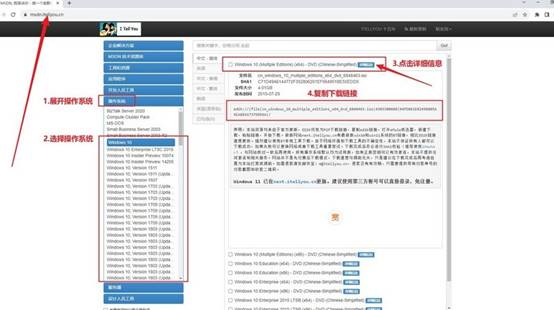
三、電腦u盤(pán)裝電腦步驟
第一步:制作u盤(pán)啟動(dòng)盤(pán)
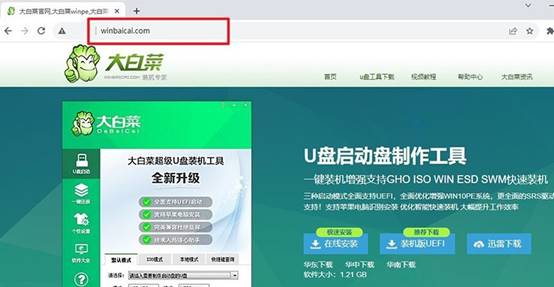
1、打開(kāi)“大白菜官網(wǎng)”,獲取最新版的啟動(dòng)盤(pán)制作工具。下載后,直接安裝或解壓到你電腦上易于訪(fǎng)問(wèn)的位置(比如桌面)。
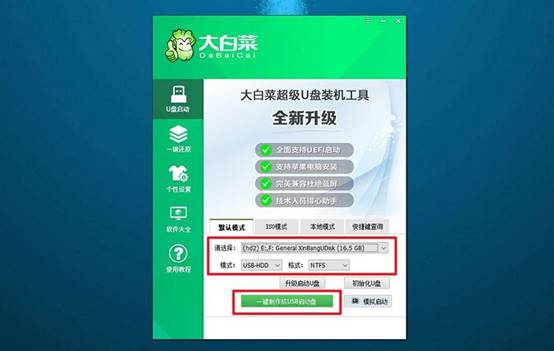
2、插入一個(gè)8GB以上的空U盤(pán),啟動(dòng)工具程序自動(dòng)識(shí)別當(dāng)前U盤(pán),一般無(wú)需修改參數(shù),點(diǎn)擊“開(kāi)始制作”,等待PE環(huán)境寫(xiě)入完成即可。
第二步:u盤(pán)啟動(dòng)電腦
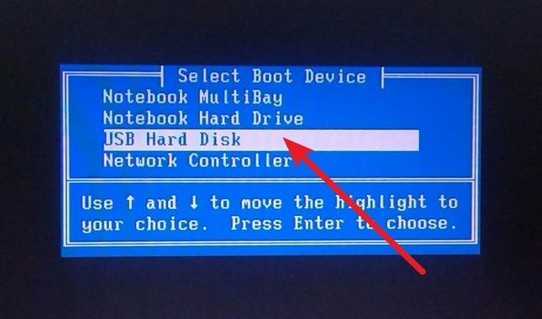
1、每個(gè)品牌的開(kāi)機(jī)u盤(pán)啟動(dòng)快捷鍵都不一樣,提前查好對(duì)應(yīng)型號(hào)的快捷鍵非常重要。
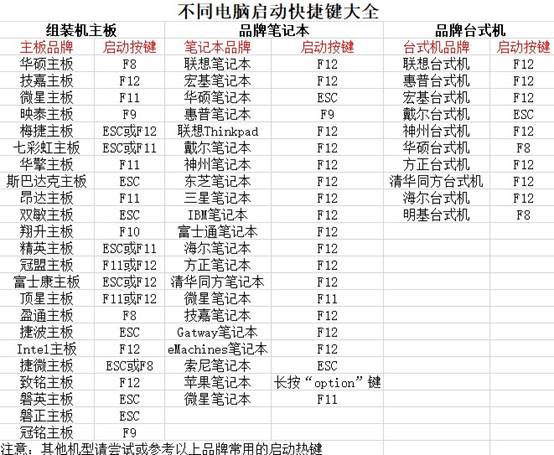
2、U盤(pán)接入電腦后,重啟,在LOGO畫(huà)面出現(xiàn)時(shí),迅速連續(xù)敲擊快捷鍵,直到進(jìn)入啟動(dòng)菜單,選擇你的U盤(pán)設(shè)備(通常帶USB字樣),確認(rèn)后回車(chē)。
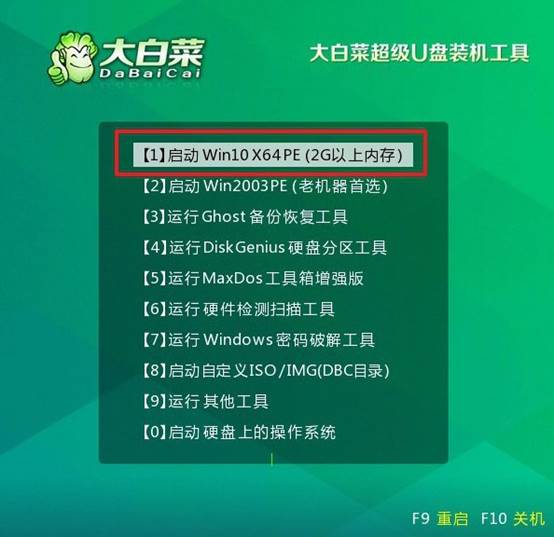
3、隨后進(jìn)入大白菜引導(dǎo)界面,選中【1】WinPE系統(tǒng)這一項(xiàng),按回車(chē)加載系統(tǒng)。
第三步:u盤(pán)啟動(dòng)盤(pán)安裝系統(tǒng)
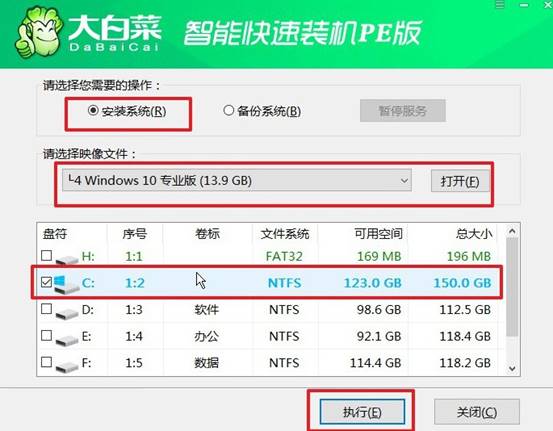
1、成功加載PE系統(tǒng)后,雙擊打開(kāi)“一鍵安裝系統(tǒng)”工具,導(dǎo)入你的系統(tǒng)鏡像文件,選擇C盤(pán)作為目標(biāo)安裝分區(qū),確認(rèn)配置后點(diǎn)擊“執(zhí)行”。
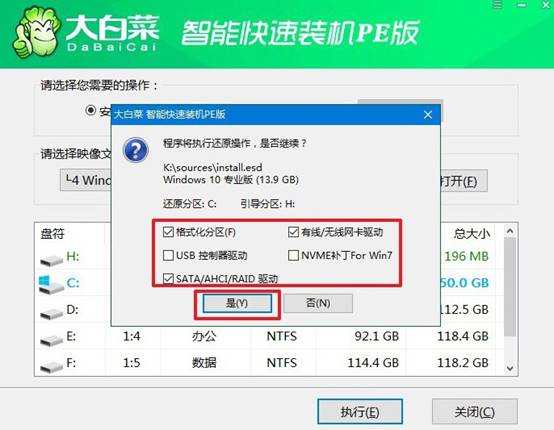
2、安裝程序?qū)⒆詣?dòng)完成系統(tǒng)解壓、寫(xiě)入和引導(dǎo)設(shè)置,彈出窗口時(shí),點(diǎn)擊“是”繼續(xù)操作即可。
3、電腦首次重啟時(shí)拔出U盤(pán),隨后系統(tǒng)還會(huì)自動(dòng)重啟2-3次,加載驅(qū)動(dòng)、初始化用戶(hù)環(huán)境等。
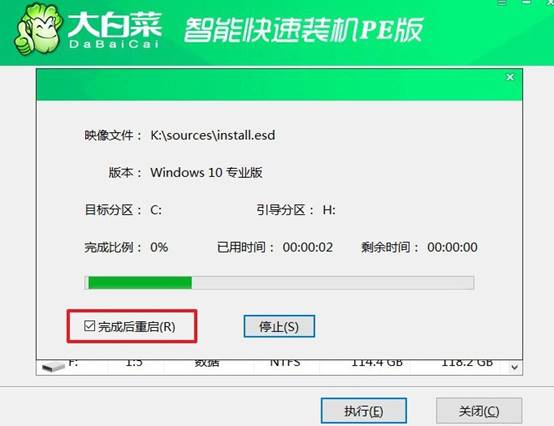
4、最后,你只需耐心等待,直到出現(xiàn)熟悉的Windows桌面,重裝成功。

就這樣,我們完成了重裝系統(tǒng)win10方法和教程,你學(xué)會(huì)了嗎?很多人一聽(tīng)“重裝”就頭大,其實(shí)現(xiàn)在用U盤(pán)啟動(dòng)盤(pán)來(lái)安裝Win10系統(tǒng),流程已經(jīng)非常簡(jiǎn)潔高效。你設(shè)置u盤(pán)啟動(dòng)盤(pán),打開(kāi)軟件,選擇鏡像文件,一鍵安裝,整個(gè)過(guò)程大約幾十分鐘,非常適合新手操作。
推薦內(nèi)容
- 大白菜一鍵智能快速裝機(jī)PE版
- 大白菜U盤(pán)啟動(dòng)盤(pán)制作教程
- 大白菜U盤(pán)啟動(dòng)BIOS設(shè)置教程
- 大白菜超級(jí)U盤(pán)啟動(dòng)盤(pán)制作(u盤(pán)裝系統(tǒng)圖解教程)
- 大白菜超級(jí)U盤(pán)啟動(dòng)盤(pán)制作v1.2工具介紹說(shuō)明
- 大白菜淺談Windows 7 32位與64位之區(qū)別
- 十分鐘裝完WIN7(大白菜啟動(dòng)盤(pán)+大白菜win7)
- 如果設(shè)置bios啟動(dòng)
- 大白菜安裝制作教程
- 大白菜如何做系統(tǒng),制作提示菜鳥(niǎo)必看!!!!

熱門(mén)內(nèi)容
最新內(nèi)容
- windows7怎么U盤(pán)重裝系統(tǒng)-電腦怎么重新裝系統(tǒng)windows7
- 怎么用U盤(pán)啟動(dòng)盤(pán)重裝系統(tǒng)-U盤(pán)啟動(dòng)盤(pán)怎么U盤(pán)裝系統(tǒng)
- 怎么給自己重裝電腦系統(tǒng)?自己怎樣重裝電腦系統(tǒng)win10
- 惠普星15如何把U盤(pán)重裝系統(tǒng)-惠普星15筆記本恢復(fù)系統(tǒng)
- 怎么一鍵U盤(pán)重裝系統(tǒng)- 如何一鍵U盤(pán)重裝系統(tǒng)
- 筆記本如何用U盤(pán)裝系統(tǒng)?筆記本怎么用U盤(pán)重裝系統(tǒng)