
當(dāng)前位置:首頁(yè) > 幫助中心 > 怎么給電腦U盤重裝系統(tǒng)?怎么U盤重裝系統(tǒng)
怎么給電腦U盤重裝系統(tǒng)?怎么U盤重裝系統(tǒng)
怎么給電腦U盤重裝系統(tǒng)? 如果你問(wèn)小編什么方法重裝系統(tǒng)好的話,小編會(huì)表示U盤重裝系統(tǒng)就很好用。U盤啟動(dòng)盤重裝系統(tǒng)不僅操作直觀,而且易于理解,即使是技術(shù)小白也能輕松上手。所以,大家可以收藏文章備用,萬(wàn)一就要重裝系統(tǒng)了呢。下面就一起來(lái)看看怎么U盤重裝系統(tǒng)。

一、重裝系統(tǒng)工具
鏡像版本: Windows 7企業(yè)版
工具軟件:大白菜u盤啟動(dòng)盤制作工具(點(diǎn)擊紅字下載)
二、重裝系統(tǒng)準(zhǔn)備
1、u盤啟動(dòng)盤制作,要選擇好的U盤,不要用不知名品牌的產(chǎn)品,不然制作失敗就不好了。
2、如果電腦嚴(yán)重故障,無(wú)法在本機(jī)制作U盤啟動(dòng)盤。借用他人電腦完成制作后,請(qǐng)務(wù)必下載系統(tǒng)鏡像到u盤里面?zhèn)溆谩?span>
3、不知道哪里下載已經(jīng)安全驗(yàn)證的鏡像,可以去“msdn我告訴你”網(wǎng)站下載的鏡像,它是一個(gè)不錯(cuò)的選擇。
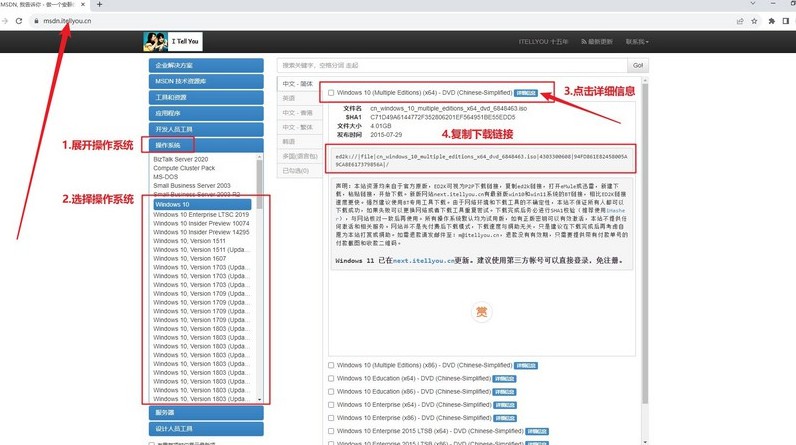
三、重裝系統(tǒng)步驟
第一步:制作大白菜U盤
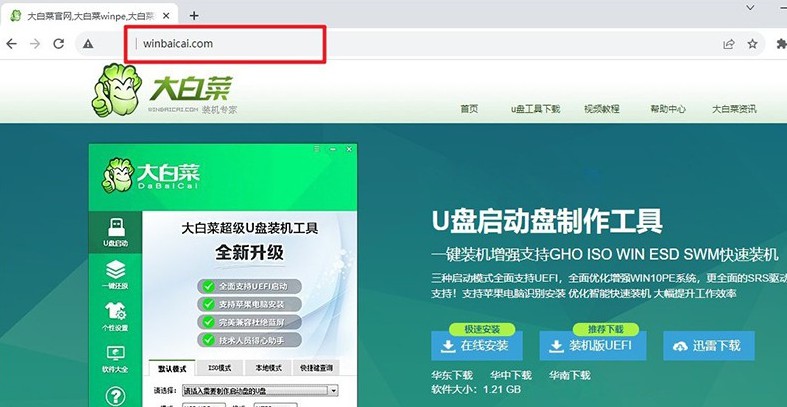
1、打開瀏覽器,訪問(wèn)大白菜官網(wǎng)(winbaicai),下載U盤啟動(dòng)盤制作工具并解壓。
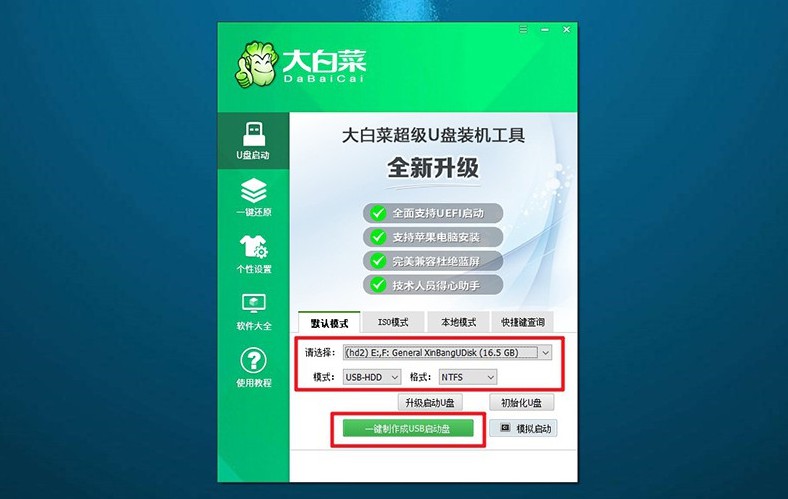
2、將一個(gè)8GB容量的U盤插入電腦,打開解壓后的制作工具,默認(rèn)設(shè)置,點(diǎn)擊“一鍵制作成USB啟動(dòng)盤”。
第二步:?jiǎn)?dòng)大白菜U盤
1、在重啟電腦設(shè)置u盤啟動(dòng)之前,要查找并記下對(duì)應(yīng)的u盤啟動(dòng)快捷鍵。

2、接著,重啟電腦,在啟動(dòng)畫面出現(xiàn)之前,迅速按下U盤啟動(dòng)的快捷鍵,進(jìn)入啟動(dòng)界面。
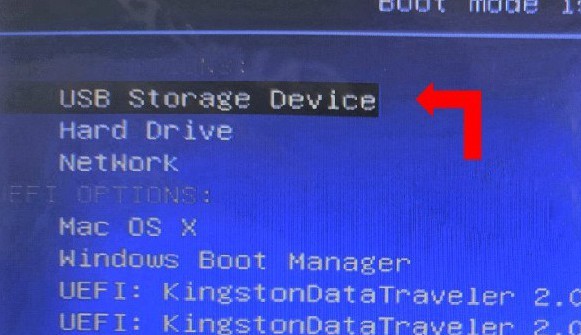
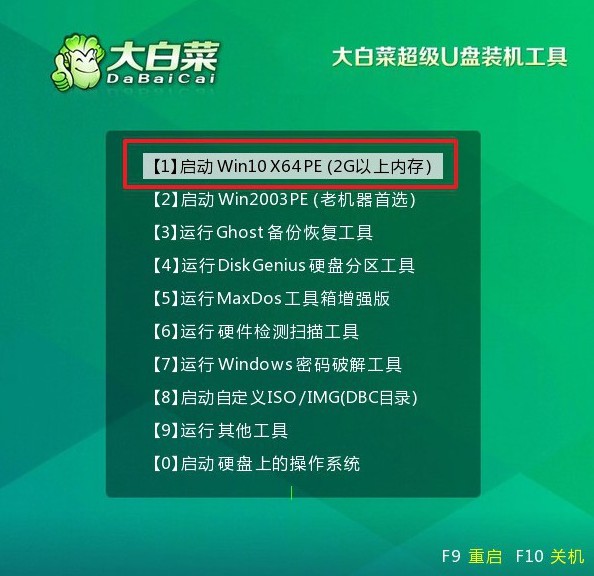
3、在大白菜主菜單中選擇編號(hào)【1】,然后按下回車鍵,進(jìn)入U盤WinPE桌面。
第三步:大白菜u盤裝系統(tǒng)
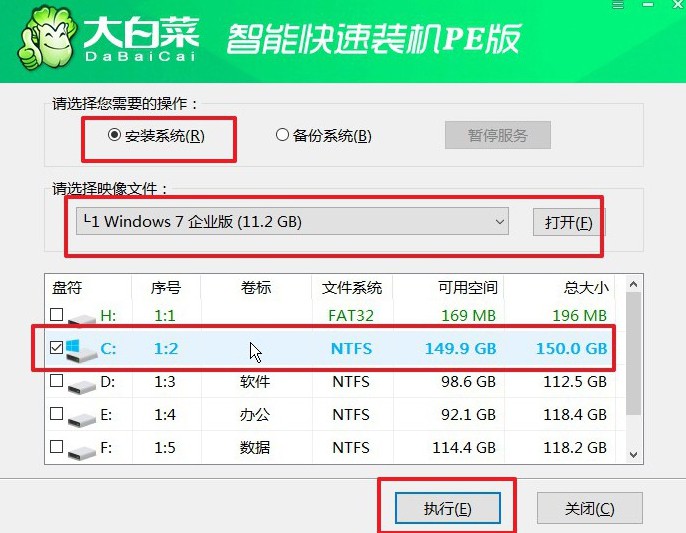
1、如圖所示,在大白菜U盤WinPE桌面上,啟動(dòng)“一鍵裝機(jī)”軟件,找到系統(tǒng)鏡像,在C盤上進(jìn)行安裝,然后點(diǎn)擊“執(zhí)行”。
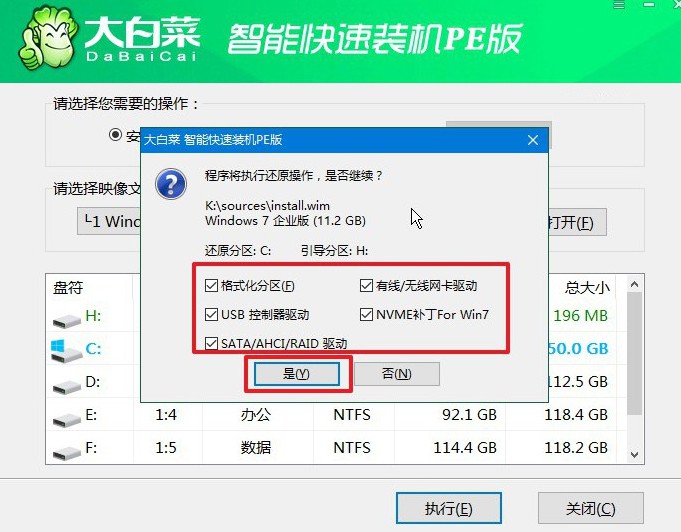
2、在還原設(shè)置窗口中,選擇默認(rèn)選項(xiàng),點(diǎn)擊“確認(rèn)”。
3、出現(xiàn)重裝系統(tǒng)進(jìn)程界面后,確保勾選安裝完成后自動(dòng)重啟的選項(xiàng)。
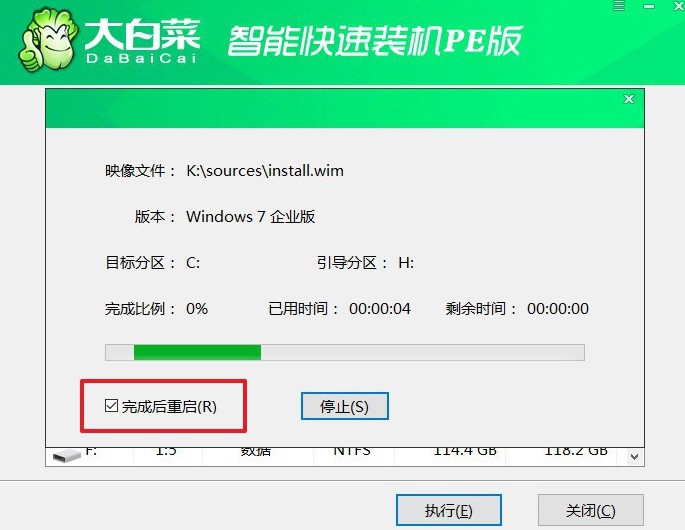
4、最后,大白菜裝機(jī)軟件將自動(dòng)開始安裝Windows系統(tǒng),無(wú)需額外操作。

本文詳細(xì)講述了怎么U盤重裝系統(tǒng)的操作,相信你可以通過(guò)教程順利完成系統(tǒng)重裝。當(dāng)然,如果你在操作的時(shí)候,確實(shí)遇到了不會(huì)解決的問(wèn)題,可以直接去找大白菜官網(wǎng)技術(shù)客服幫忙。好啦,文章的最后,祝大家重裝電腦系統(tǒng)順利。
