
當前位置:首頁 > 幫助中心 > 制作u盤啟動盤裝系統(tǒng)教程?如何制作u盤啟動盤裝系統(tǒng)
制作u盤啟動盤裝系統(tǒng)教程?如何制作u盤啟動盤裝系統(tǒng)
制作u盤啟動盤裝系統(tǒng)教程?這個過程不難,但是最好使用空白u盤來制作,因為它是會格式化U盤,再將winpe系統(tǒng)寫入u盤,將u盤變成u 盤啟動盤的。之后,你就可以設置電腦從u盤啟動,通過一鍵裝機軟件來重裝系統(tǒng)即可。今天小編就來講解一下如何制作u盤啟動盤裝系統(tǒng)。

一、u盤重裝系統(tǒng)工具
鏡像版本: Windows 10專業(yè)版
工具軟件:大白菜u盤啟動盤制作工具(點擊紅字下載)
二、u盤重裝系統(tǒng)準備
1、在制作U盤啟動盤之前,需先將U盤格式化。建議使用一個沒有數(shù)據(jù)的空U盤。
2、為避免重裝系統(tǒng)后因缺少驅動程序而出現(xiàn)問題,建議提前下載所需的驅動程序并存儲在U盤啟動盤中。
3、如果找不到可靠的系統(tǒng)鏡像下載源,建議訪問“MSDN我告訴你”網站。該網站提供多種版本的Windows系統(tǒng)鏡像,可靠且安全。
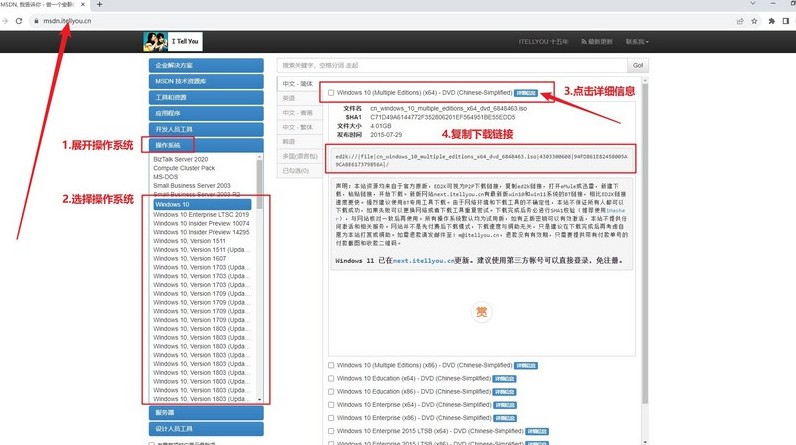
三、u盤重裝系統(tǒng)步驟
第一步:準備U盤WinPE
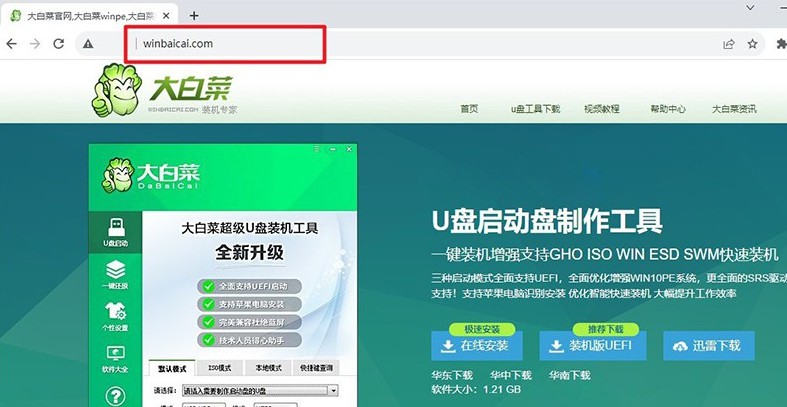
1、關閉電腦中所有反病毒程序,前往大白菜官網,下載并解壓所需工具。
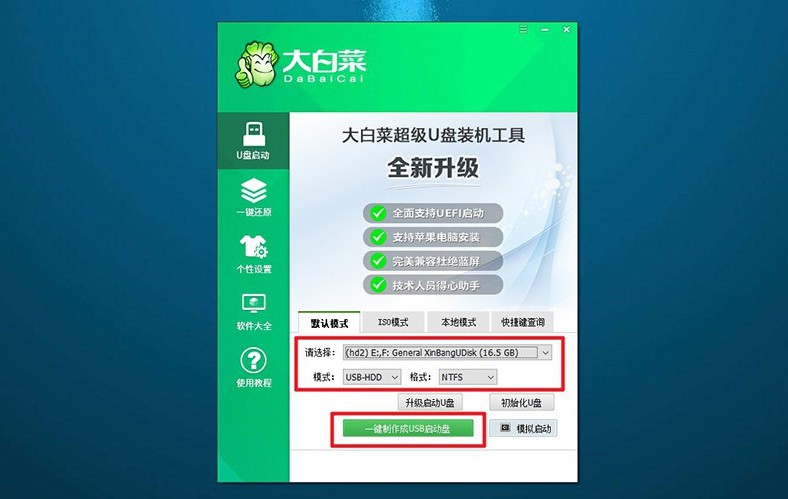
2、運行工具,將U盤插入電腦,按照界面提示制作啟動盤,并將Windows系統(tǒng)映像文件保存至U盤中。
第二步:啟動U盤WinPE
1、查看電腦品牌的u盤啟動快捷鍵的截圖,記下適合自己電腦的快捷鍵。
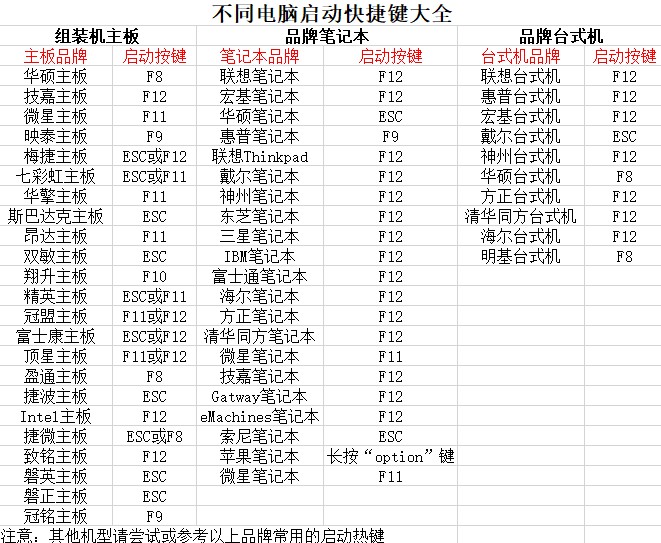
2、連接U盤至電腦,按下對應U盤啟動快捷鍵,使電腦從U盤啟動。
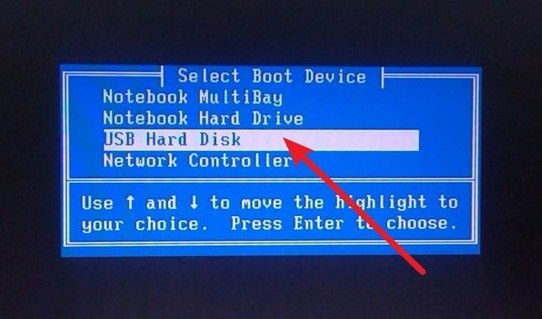
3、在U盤啟動界面,使用方向鍵選擇所需選項,通常為第一個選項,按回車鍵進入U盤WinPE系統(tǒng)的桌面。
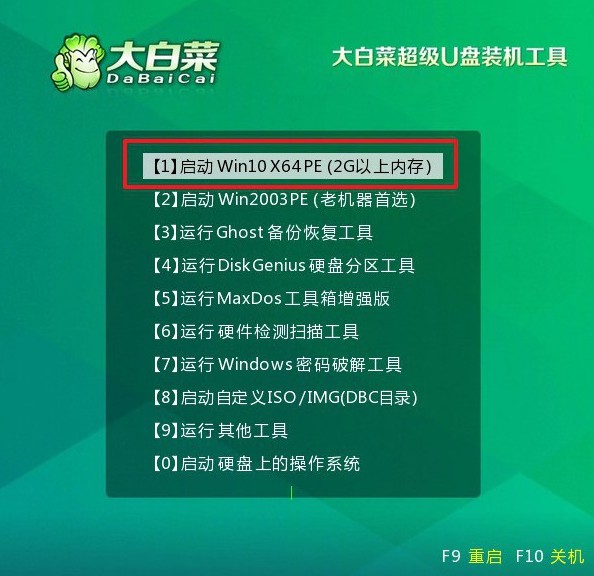
第三步:重裝U盤WinPE系統(tǒng)
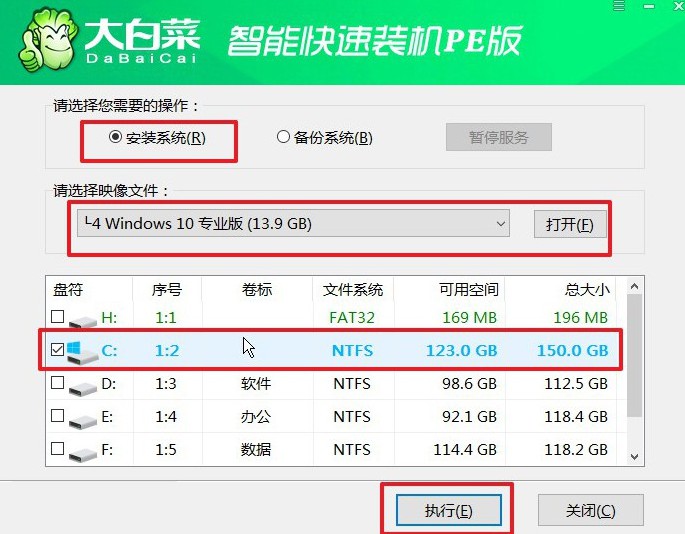
1、在U盤WinPE桌面,打開裝機軟件,設定安裝路徑為C盤,并點擊“執(zhí)行”按鈕。
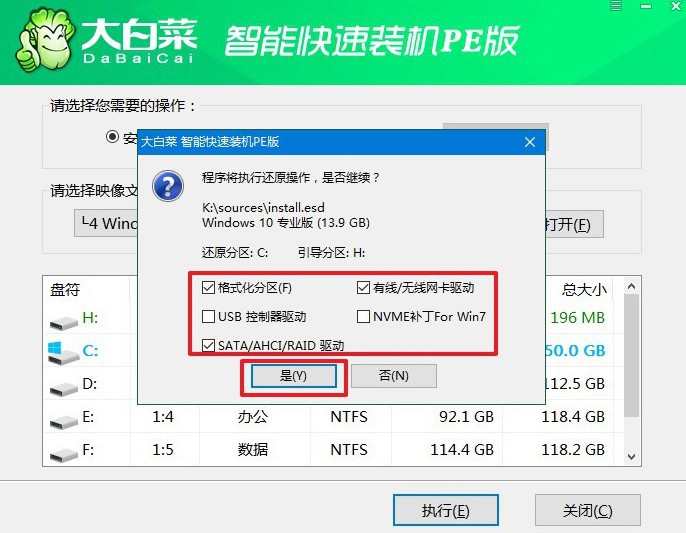
2、在還原確認窗口中,默認選擇“是”以繼續(xù)操作。
3、進入Windows系統(tǒng)部署階段,勾選“完成后重啟”選項,使系統(tǒng)安裝完成后自動重啟。
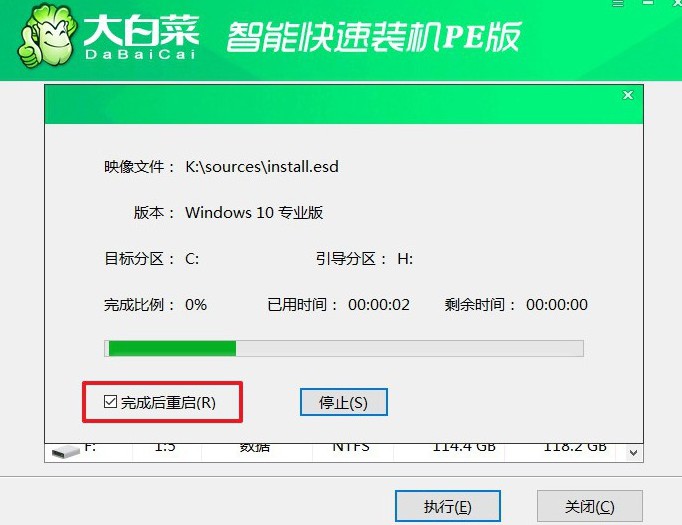
4、在系統(tǒng)安裝過程中,電腦可能會多次重啟,這屬于正常現(xiàn)象。在第一次重啟時,拔掉U盤啟動盤。

好啦,關于如何制作u盤啟動盤裝系統(tǒng)教程就講解到這里了。U盤啟動盤不僅能解決電腦故障問題,還能為系統(tǒng)安全提供保障。因為它里面有著各種系統(tǒng)工具,也有硬件工具,可以檢測問題所在,并幫助你快速解決問題,恢復電腦正常。
