
當前位置:首頁 > 幫助中心 > 筆記本配置很低應當裝什么系統?電腦配置低重裝系統步驟【詳解】
筆記本配置很低應當裝什么系統?電腦配置低重裝系統步驟【詳解】
筆記本配置很低應當裝什么系統?隨著電腦系統的更新迭代,對于硬件的要求也會越來越高,于是就會出現運行卡頓的情況。但是對于很多人來說,貴重的電腦不是說換就換的,還不如直接換個系統繼續使用來的實際,比如說win7系統。下面就來看看電腦配置低重裝系統步驟詳解。

一、u盤重裝系統常用工具
系統版本: Windows 7企業版
安裝工具:大白菜u盤啟動盤制作工具(點擊紅字下載)
二、u盤重裝系統所需準備
1、電腦重裝系統,通常都需要先格式化c盤,所以,大家一定要記得備份好C盤的重要數據,不然重裝系統之后,你基本是找不回原數據的。
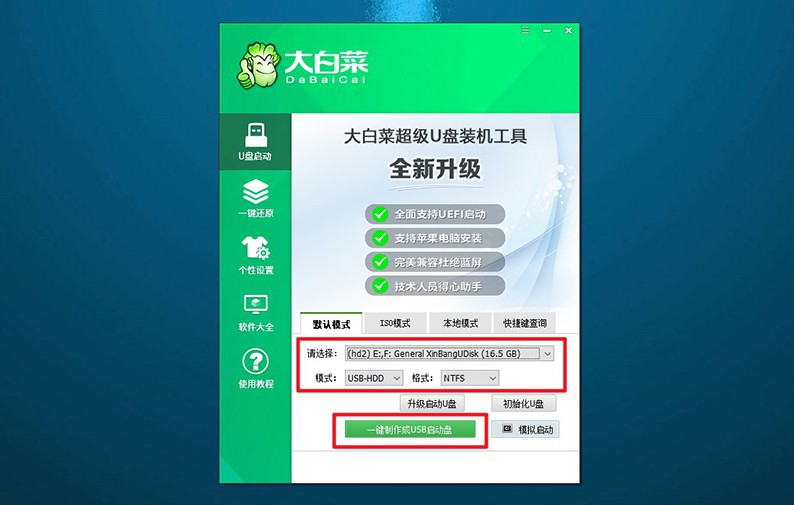
2、制作u盤啟動盤,需要注意啟動模式,其中,USB—HDD適用于現在的大多數電腦機型,而USB—ZIP適用于較老式的電腦機型,一般默認選擇前者。
3、制作好u盤啟動之后,我們還需要下載Windows系統鏡像,來源要安全可靠。如果你不確定所下載的鏡像是否安全,可以選擇去“msdn我告訴你”下載,該網站有不同版本的系統鏡像可以下載。
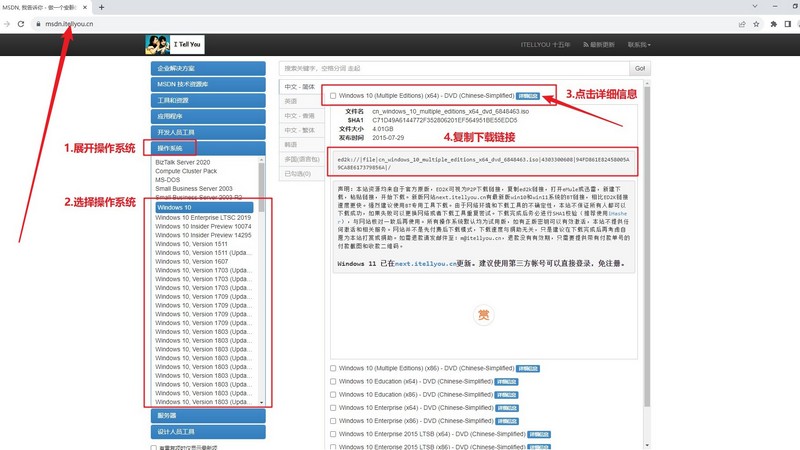
三、u盤重裝系統操作步驟
制作u盤啟動盤:
1、需要準備一個8G的品質好的u盤,下載大白菜U盤啟動盤制作工具。
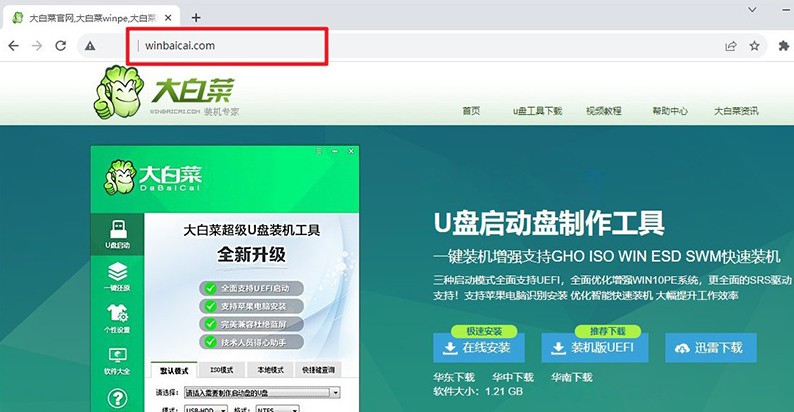
2、u盤接入電腦,等工具識別后,如圖所示,默認相關的模式和格式,點擊進行制作即可。
3、注意,如果想下載Windows鏡像系統至u盤,必須要等u盤啟動盤制作完畢。
設置u盤啟動電腦:
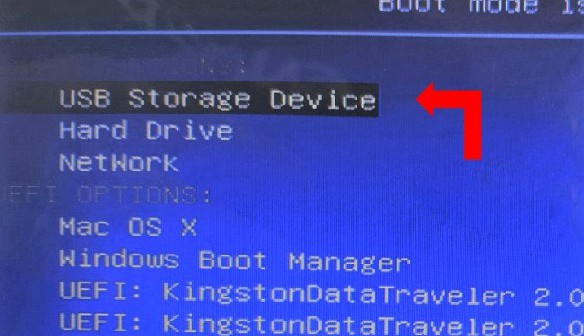
1、如果覺得bios快捷鍵設置u盤啟動難,可以選擇使用u盤啟動快捷鍵設置,下圖有相關快捷鍵可查看。
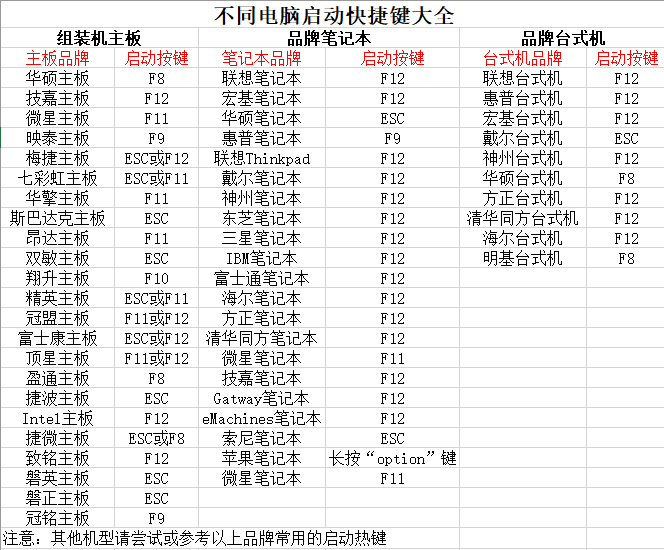
2、電腦接入大白菜U盤后,即可通過U盤啟動快捷鍵,設置電腦從u盤啟動,進行新的操作界面。
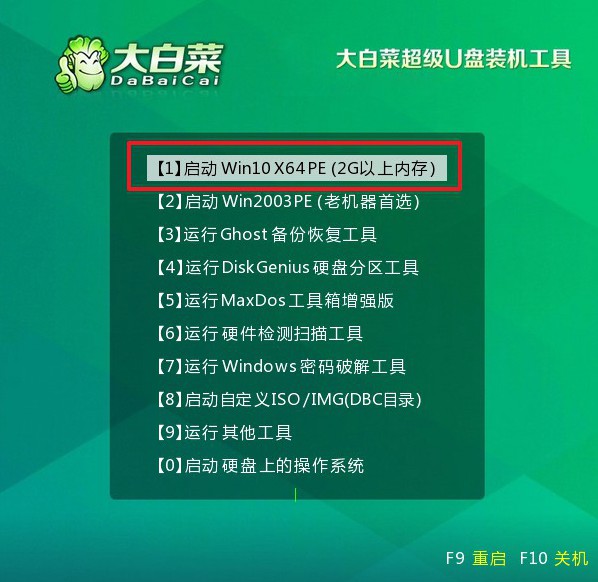
3、在大白菜主菜單界面中,選中【1】選項并回車,稍等片刻,即可進入大白菜桌面。
u盤啟動盤裝電腦系統:
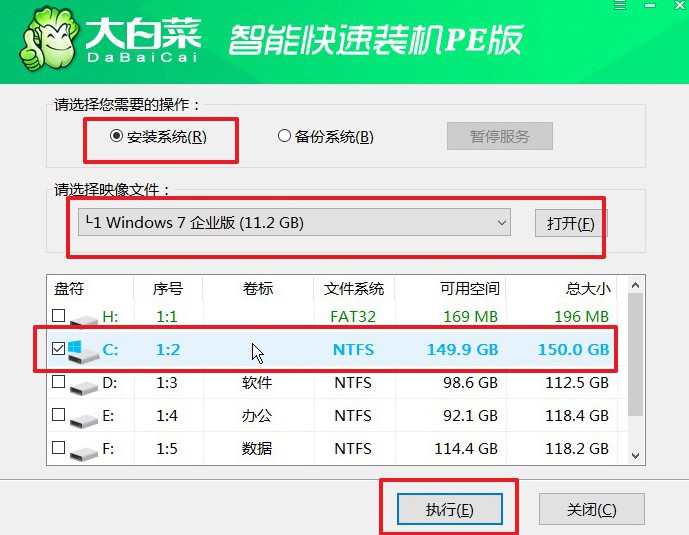
1、打開大白菜裝機軟件之后,如圖所示,選中鏡像并安裝在C盤,點擊“執行”。
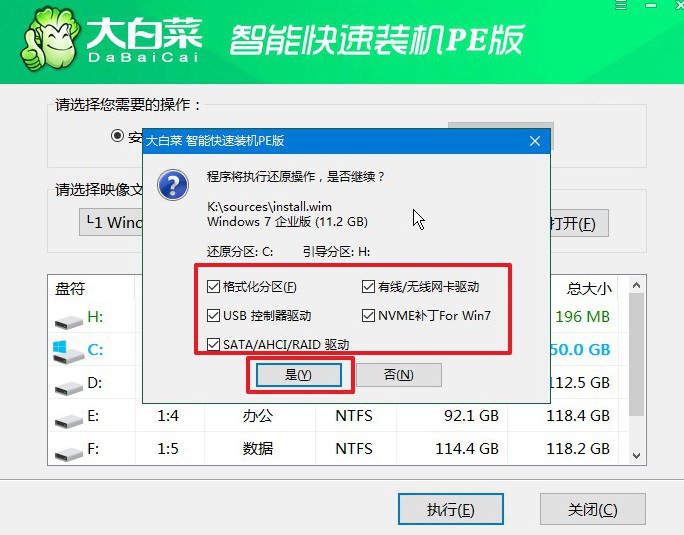
2、在大白菜還原界面中,通常只需要默認設置,直接點擊“是”即可。
3、在大白菜裝機軟件部署的進度界面中,記得勾選“完成后重啟”,并在電腦第一次重啟時,拔掉u盤啟動盤。
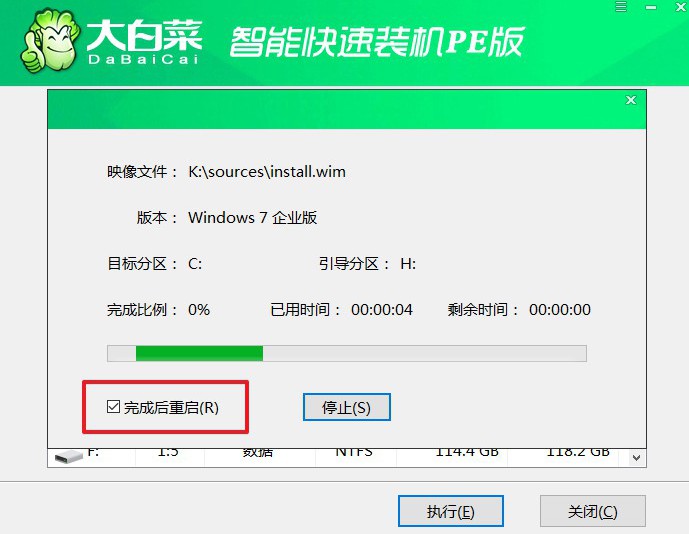
4、大白菜裝機軟件會自行進行后續Windows安裝,你不需要進行其他操作。
四、u盤重裝系統常見問題
u盤裝系統卡在logo不動?
檢查U盤:確保您的U盤是正常的,沒有損壞或受損。嘗試使用其他U盤進行安裝,看看問題是否仍然存在。
重新制作啟動U盤:重新制作啟動U盤可能會解決問題。使用一個可靠的工具,如Rufus或Windows USB/DVD下載工具,重新將操作系統安裝文件寫入U盤。
檢查系統安裝文件:確保您下載的操作系統安裝文件沒有損壞。您可以重新下載操作系統ISO文件,并確保使用的是官方渠道。
更換USB口:嘗試將U盤插入計算機的不同USB口,以確保不是USB端口故障導致的問題。
檢查硬件故障:檢查計算機硬件是否存在故障。可能是內存、硬盤或其他硬件組件故障導致無法正常啟動。
電腦系統重裝無法啟動?
檢查安裝媒體:確保您使用的安裝媒體(如U盤或光盤)沒有損壞。重新制作啟動U盤或獲取一個新的安裝光盤,確保它們是正常的。
檢查BIOS/UEFI設置:進入計算機的BIOS/UEFI設置,確保首選啟動設備正確設置為您的安裝媒體(例如U盤或光盤)。還要確保安全啟動(Secure Boot)設置正確。
修復啟動記錄:使用Windows安裝媒體進入恢復環境,選擇“修復計算機”并嘗試修復啟動記錄。可以使用 bootrec 命令來修復啟動記錄。
檢查磁盤完整性:使用Windows安裝媒體進入恢復環境,打開命令提示符,運行 chkdsk 命令檢查磁盤的完整性。
就這樣,我們完成了電腦配置低重裝系統步驟詳解。對于很多人來說,筆記本配置很低的時候,首先要考慮的是不是能繼續用,而不是花錢去買新的。在預算不足的情況下,選擇安裝硬件配置要求更低的win7系統,顯然是更好的方法。
