
當(dāng)前位置:首頁 > 幫助中心 > 華碩筆記本如何用u盤裝系統(tǒng)(華碩筆記本怎么用u盤裝系統(tǒng))
華碩筆記本如何用u盤裝系統(tǒng)(華碩筆記本怎么用u盤裝系統(tǒng))
華碩筆記本如何用u盤裝系統(tǒng)?在日常使用中,我們經(jīng)常會遇到需要重新安裝操作系統(tǒng)的情況,而使用U盤來裝系統(tǒng)已經(jīng)成為一種常見的選擇。對于華碩筆記本用戶來說,使用U盤裝系統(tǒng)也是一種簡單而高效的方法。記住,在重新安裝系統(tǒng)之前,考慮備份您的重要數(shù)據(jù)是非常重要的。那下面就來學(xué)習(xí)華碩筆記本怎么用u盤裝系統(tǒng),讓您輕松解決系統(tǒng)重裝的問題。

華碩筆記本如何用u盤裝系統(tǒng)
第一步:制作u盤啟動盤
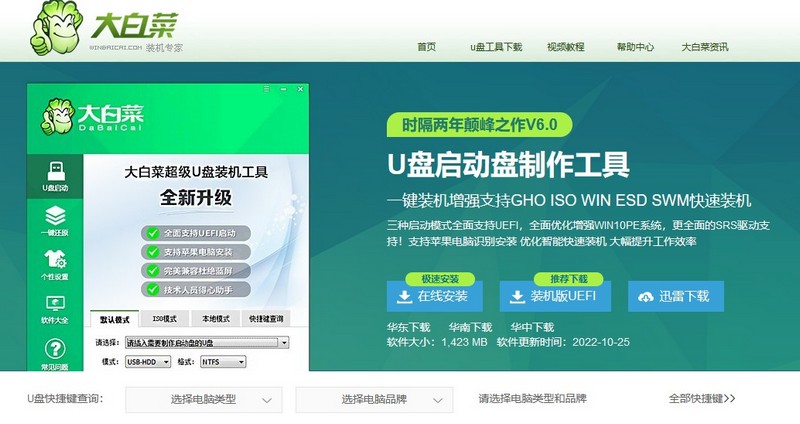
1、進入官網(wǎng),下載最新版大白菜U盤啟動盤制作工具,將u盤接入電腦備用。
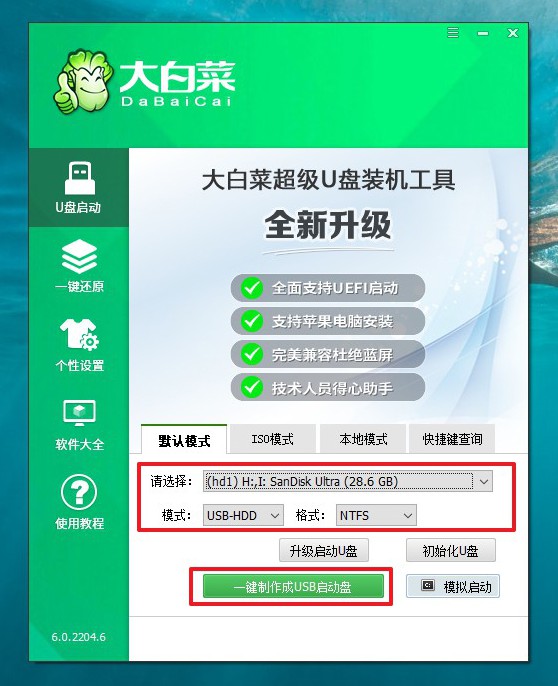
2、在u盤啟動盤制作界面,一般默認(rèn)設(shè)置,直接點擊一鍵制作成usb啟動盤。
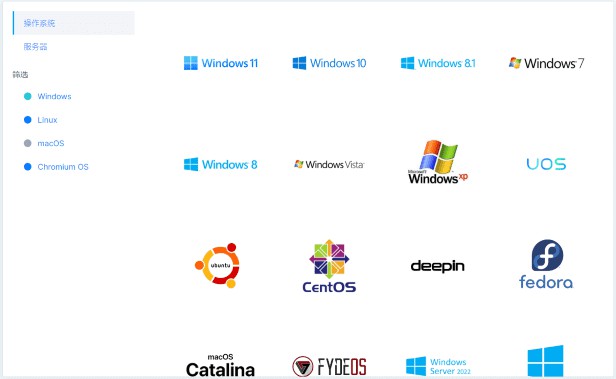
3、接著,就可以下載Windows鏡像系統(tǒng)到U盤啟動盤了。
第二步:設(shè)置u盤啟動電腦
1、不同電腦的u盤啟動快捷鍵不一樣,具體可以在官網(wǎng)查詢,或者直接點擊跳轉(zhuǎn)查詢。

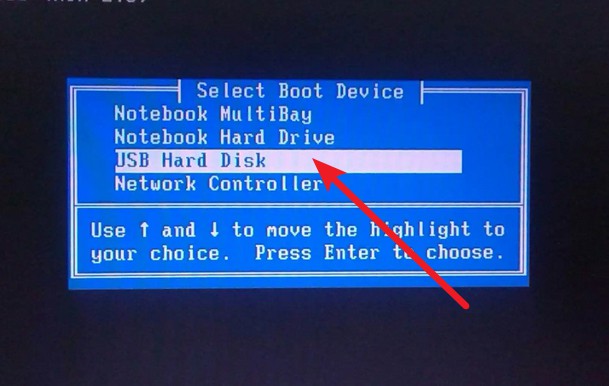
2、U盤啟動盤接入電腦后,直接重啟并通過U盤啟動快捷鍵進入啟動設(shè)置界面,選中usb選項并按下回車鍵。
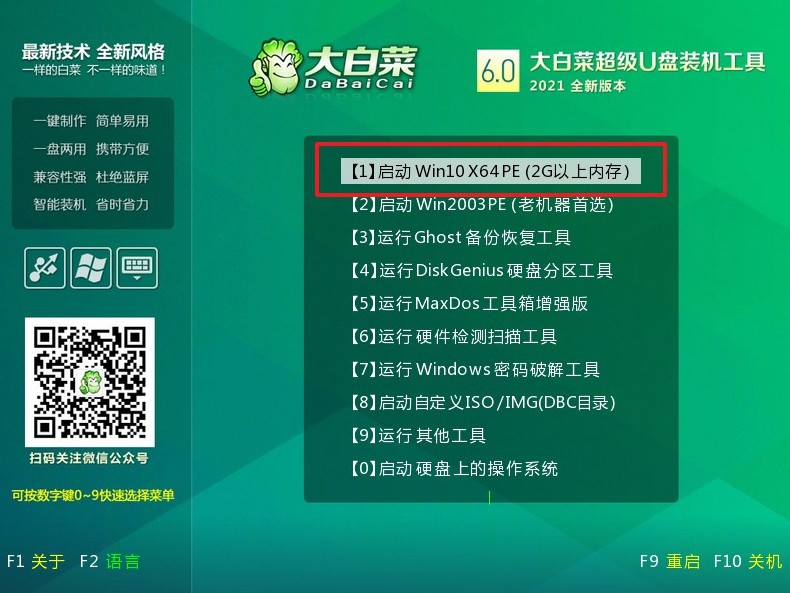
3、按下回車之后,稍等片刻,即可進入大白菜主菜單,選擇【1】選項并回車就可進入winpe桌面。
第三步:u盤啟動盤裝win10
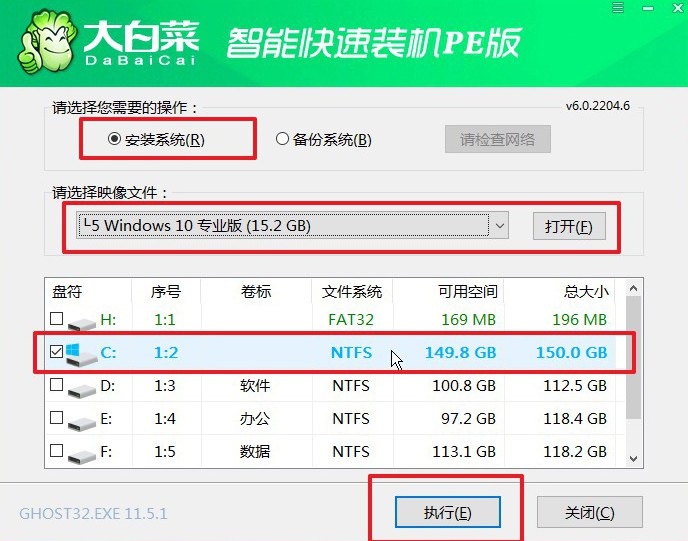
1、打開大白菜一鍵裝機軟件后,將Windows系統(tǒng)鏡像安裝到“C盤”,點擊“執(zhí)行”。
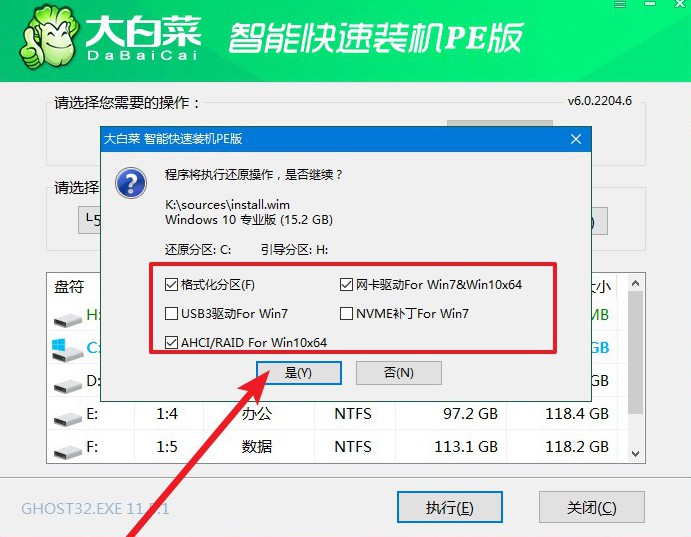
2、在一鍵還原頁面中,相關(guān)設(shè)置建議默認(rèn)勾選,除非你有其他特殊需求需要調(diào)整,點擊“是”進入下一步。
3、如圖所示,在新界面中勾選“完成后重啟”,之后在電腦第一次重啟時,移除u盤啟動盤。
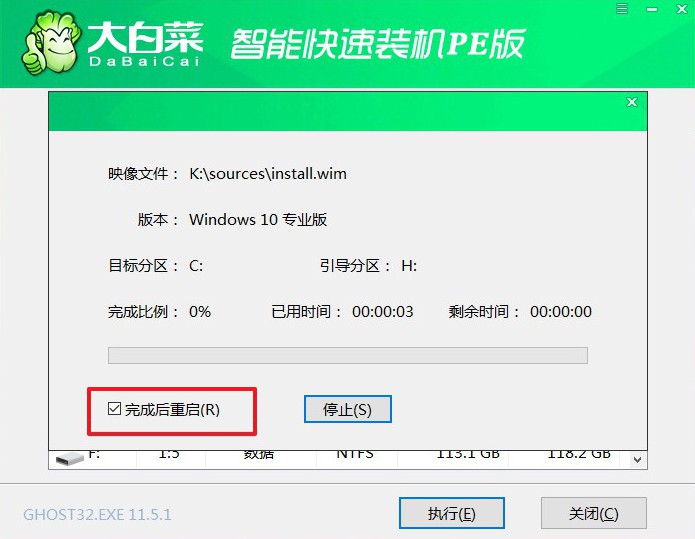
4、裝機軟件會自行進行后續(xù)的操作,注意保持電腦不斷電,等待Win10系統(tǒng)安裝完成。

通過本文的介紹,相信大家已經(jīng)了解了華碩筆記本怎么用u盤裝系統(tǒng)。無論是出于系統(tǒng)崩潰、升級還是其他原因,重新安裝操作系統(tǒng)都是一個常見的需求。使用U盤裝系統(tǒng)不僅方便快捷,而且能夠避免一些繁瑣的步驟。希望本文能夠?qū)δ兴鶐椭屇谛枰臅r候能夠輕松應(yīng)對系統(tǒng)重裝的問題。
