
當前位置:首頁 > 幫助中心 > u盤裝系統win10 u盤裝系統win10步驟和詳細教程
u盤裝系統win10 u盤裝系統win10步驟和詳細教程
尊敬的用戶,歡迎來到U盤重裝系統的領域。在這個數字時代,我們的電腦成為了我們生活的重要組成部分,而穩定的操作系統是確保電腦正常運行的關鍵。然而,面對系統故障、病毒攻擊和性能下降等問題時,我們需要一種可靠的解決方案。幸運的是,U盤裝系統為我們提供了一種高效而安全的途徑,讓我們一起學習u盤裝系統win10步驟和詳細教程吧。

u盤裝系統win10
第一步:u盤winpe制作
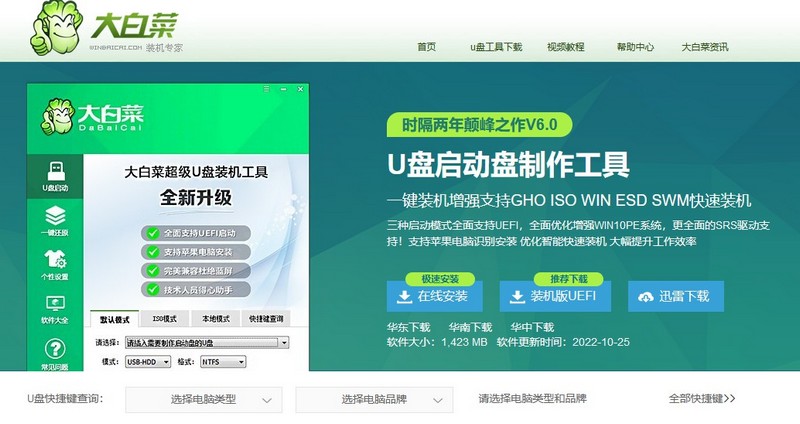
1、打開電腦接入u盤,搜索并下載正版大白菜U盤啟動盤制作工具。
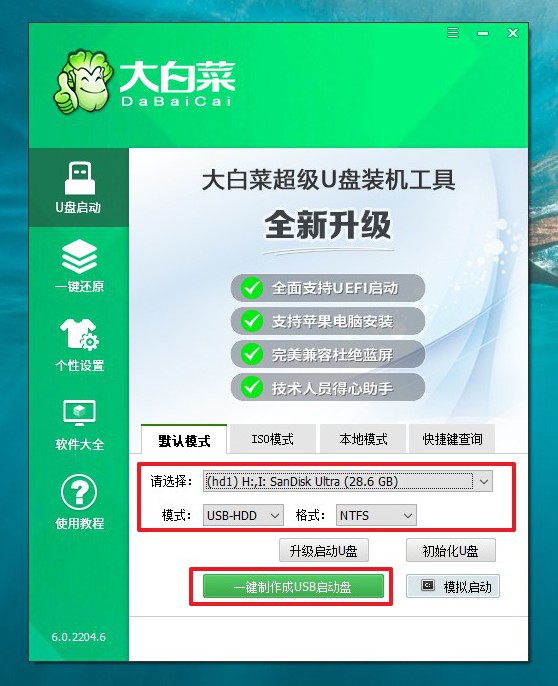
2、在u盤啟動盤制作界面,一般默認設置,直接點擊一鍵制作成usb啟動盤。
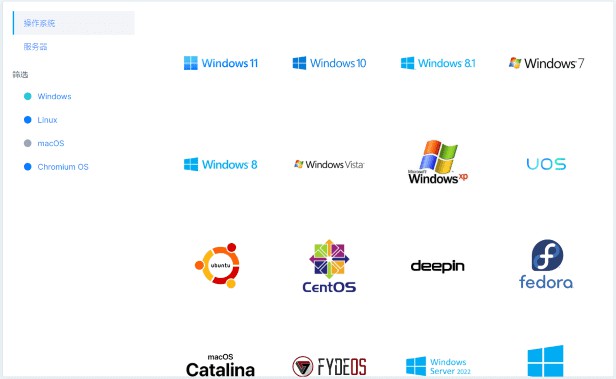
3、成功制作大白菜U盤啟動盤后,即可下載保存需要使用的系統鏡像。
第二步:u盤winpe啟動
1、不同電腦的u盤啟動快捷鍵不一樣,具體可以在官網查詢,或者直接點擊跳轉查詢。

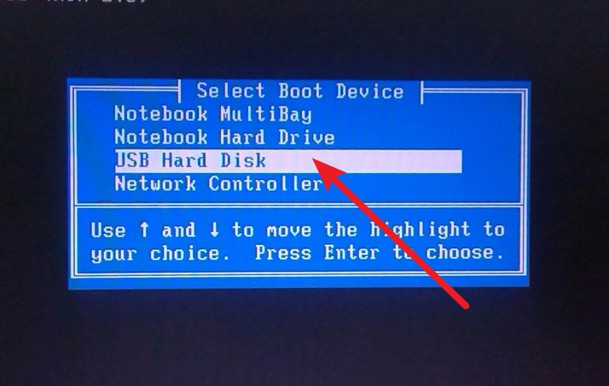
2、電腦接入U盤啟動盤,通過按U盤啟動快捷鍵,進入優先啟動項設置界面后,選中U盤啟動并回車進入下一步。
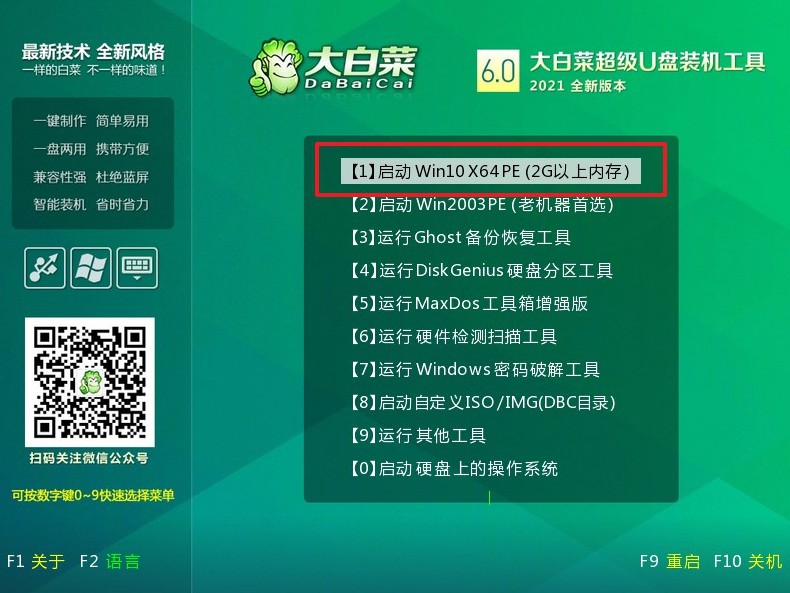
3、隨后,在大白菜主菜單中,選擇【1】啟動Win10X64PE,回車即可進入大白菜PE桌面。
第三步:u盤winpe重裝系統
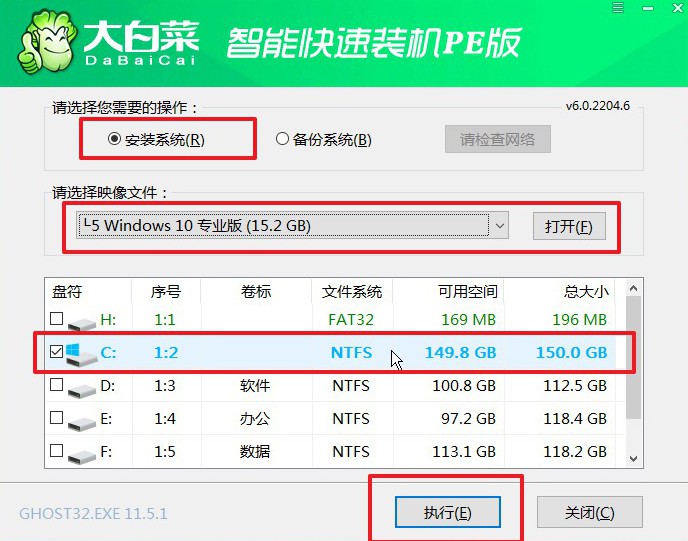
1、打開大白菜一鍵裝機軟件后,將Windows系統鏡像安裝到“C盤”,點擊“執行”。
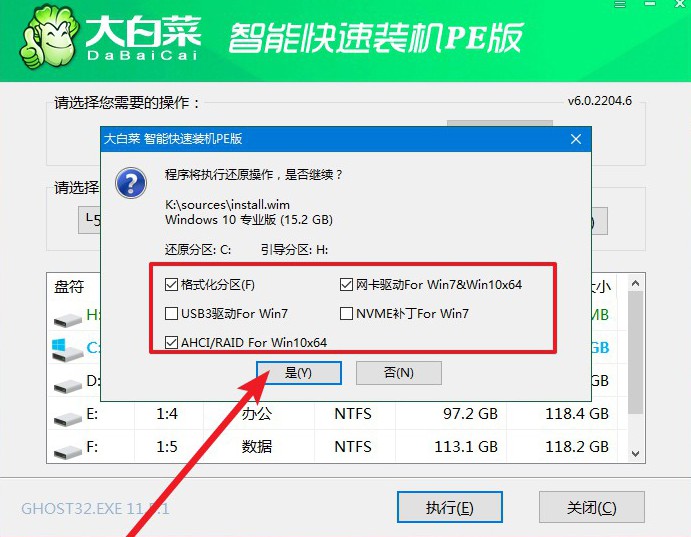
2、進入大白菜還原界面時,一般都不需要自己設置,直接點擊“是”,等待軟件自行操作即可。
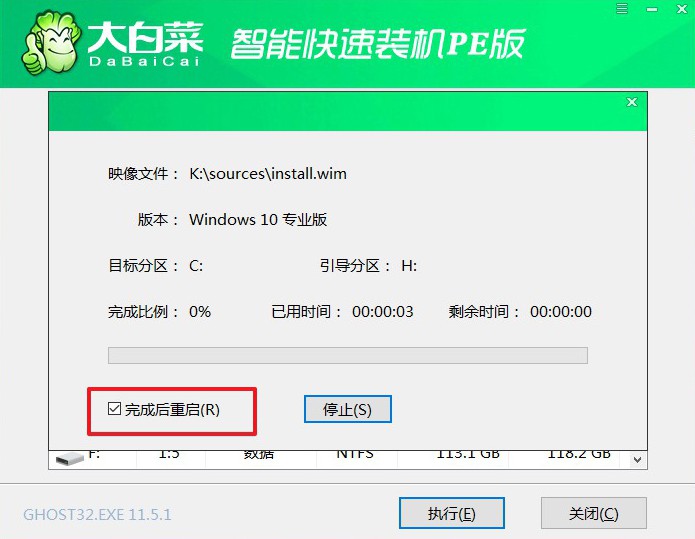
3、隨后,大白菜裝機軟件,就會進行系統部署,記得勾選“完成后重啟”選項。
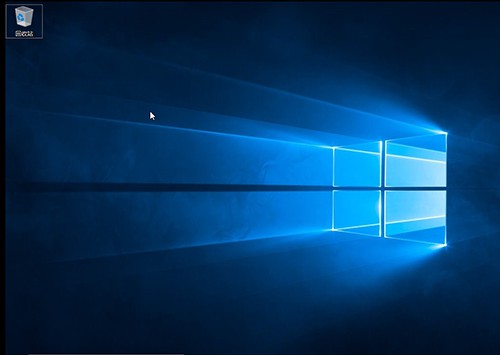
4、最后,電腦還會進行多次重啟,而你不需要進行什么操作,等待桌面展示Win10系統畫面則重裝成功。
感謝你的耐心閱讀和參與,希望本次u盤裝系統win10步驟和詳細教程,能夠給你帶來幫助。在使用U盤裝系統前,請確保備份重要數據,并仔細閱讀廠商提供的操作指南。裝系統是一項較為復雜的任務,如果你遇到任何問題或疑惑,不要猶豫,請向大白菜專業人士尋求幫助。
