
當(dāng)前位置:首頁 > 幫助中心 > 聯(lián)想 air用u盤怎么重裝系統(tǒng) 聯(lián)想小新air u盤重裝系統(tǒng)
聯(lián)想 air用u盤怎么重裝系統(tǒng) 聯(lián)想小新air u盤重裝系統(tǒng)
嘿,大家好!今天我來給大家分享一種關(guān)于聯(lián)想Air電腦的重裝系統(tǒng)方法,這可是個相當(dāng)實(shí)用的技巧哦!你知道嗎,有時(shí)候我們的電腦可能會變得慢慢的,運(yùn)行起來有點(diǎn)兒不順暢,這時(shí)候重裝系統(tǒng)就是一個不錯的選擇。至于工具,我們可以選擇使用大白菜u盤啟動盤,它的操作簡單易學(xué)。那下面就來學(xué)習(xí)聯(lián)想 air用u盤怎么重裝系統(tǒng),,讓電腦可以恢復(fù)正常使用吧。

聯(lián)想小新air u盤重裝系統(tǒng)
一、u盤winpe制作
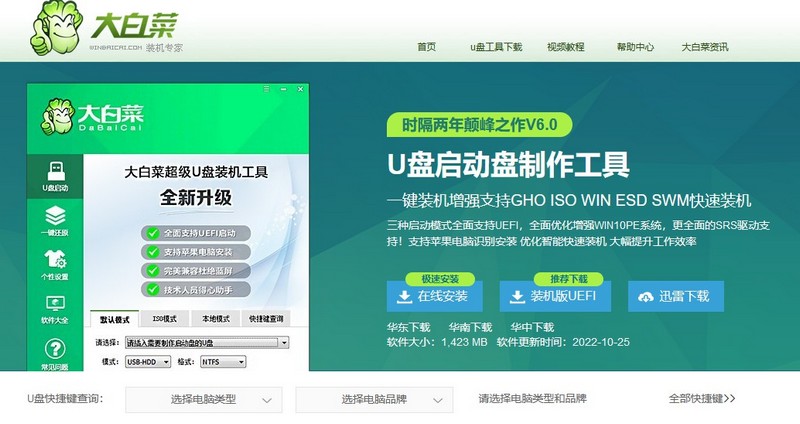
1、為了安全,大家一定要選擇在官網(wǎng),下載大白菜U盤啟動盤制作工具最新版。
2、打開大白菜U盤啟動盤制作工具后,如圖設(shè)置,點(diǎn)擊制作U盤啟動盤就可以了。
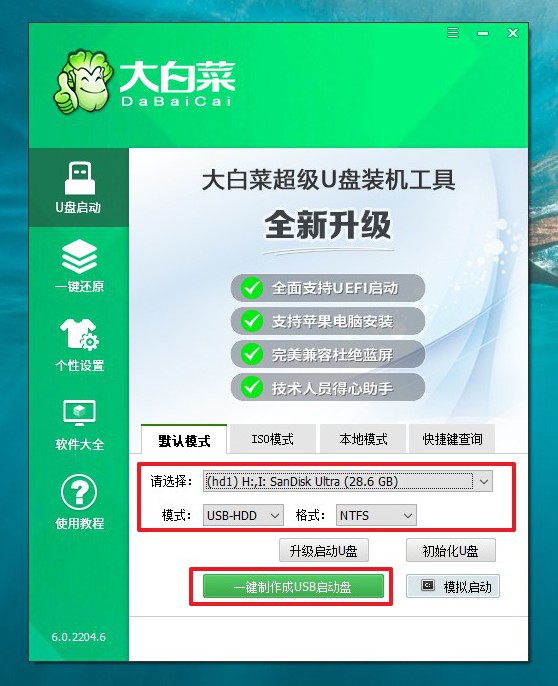
3、注意:制作大白菜u盤啟動盤,會先格式化清理u盤原數(shù)據(jù),有需要請?zhí)崆皞浞荨?/p>
二、u盤winpe啟動
1、u盤啟動盤和鏡像準(zhǔn)備好之后,就可以查詢電腦的u盤啟動快捷鍵設(shè)置電腦了。
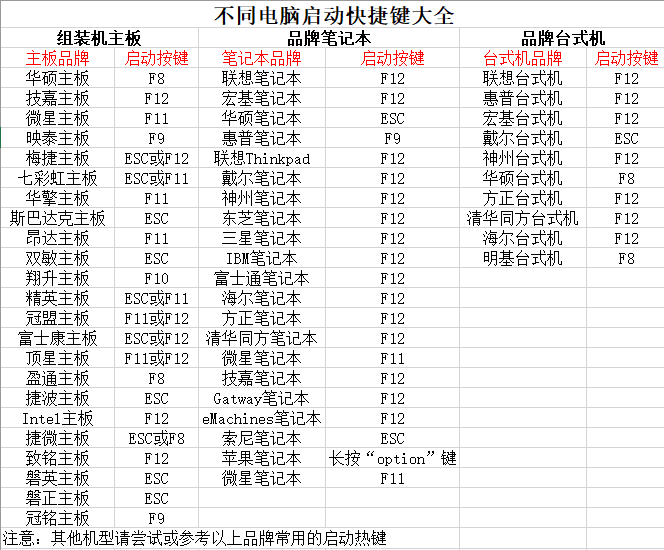
2、將大白菜u盤接入電腦,即可通過u盤啟動快捷鍵,設(shè)置電腦從u盤啟動,進(jìn)入主菜單。
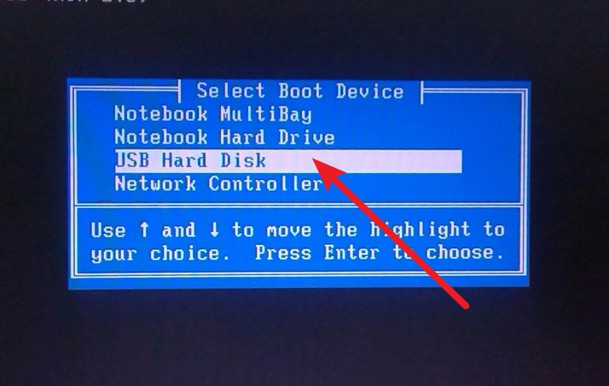
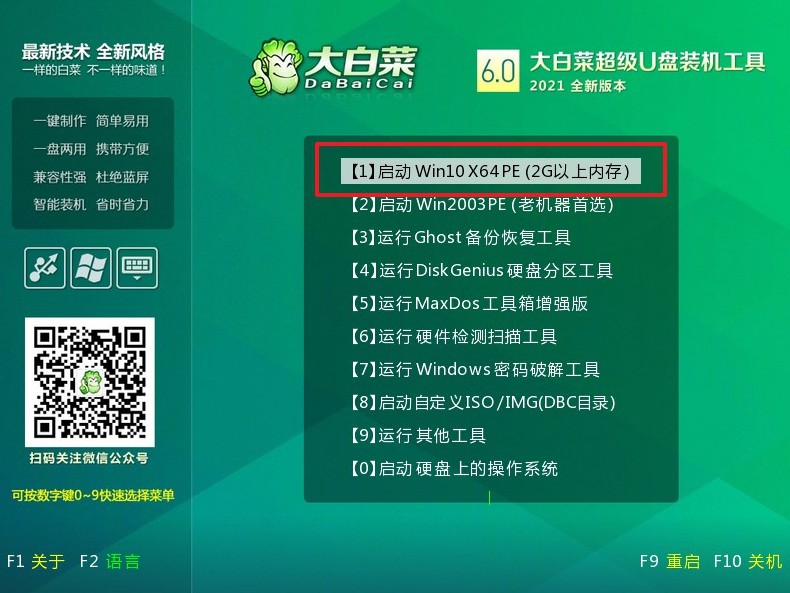
3、隨后,在大白菜主菜單中,選擇【1】啟動Win10X64PE,回車即可進(jìn)入大白菜PE桌面。
三、u盤winpe重裝系統(tǒng)
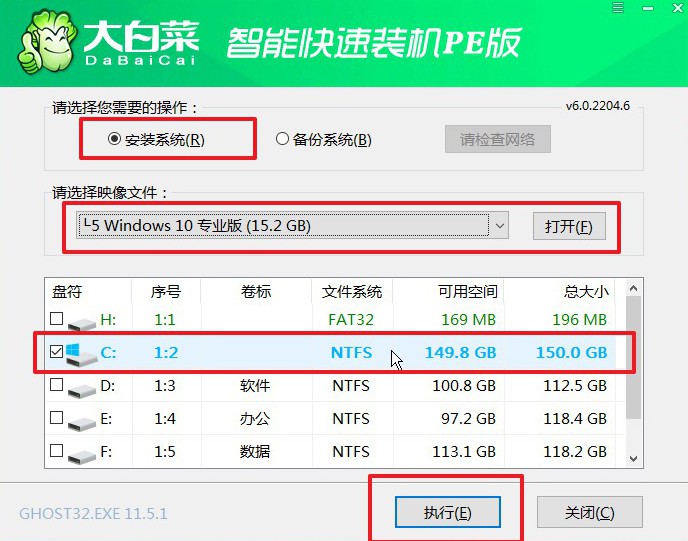
1、重裝系統(tǒng)操作不難,在一鍵裝機(jī)界面中,找到系統(tǒng)鏡像,勾選C盤,即可點(diǎn)擊“執(zhí)行”。
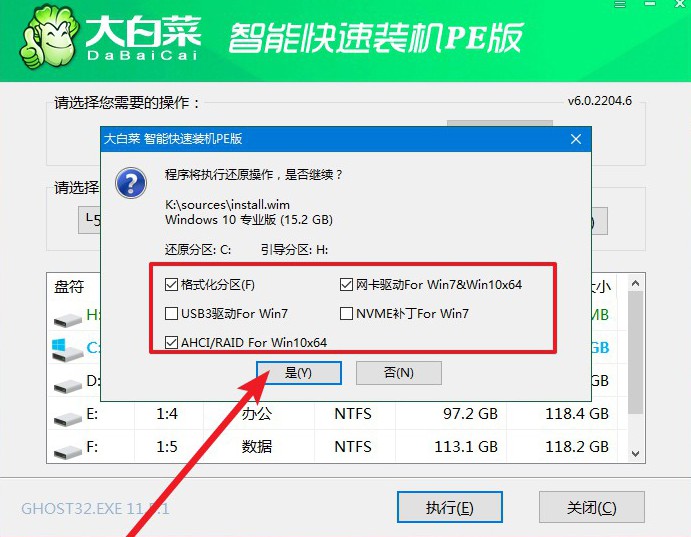
2、稍后,在還原界面中,涉及部分系統(tǒng)設(shè)置,只需默認(rèn)勾選,點(diǎn)擊“是”即可。
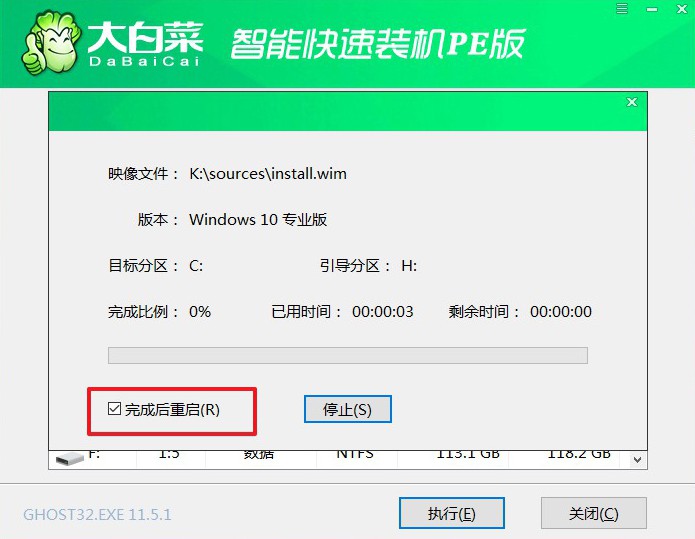
3、隨后,大白菜裝機(jī)軟件,就會進(jìn)行系統(tǒng)部署,記得勾選“完成后重啟”選項(xiàng)。
4、最后,電腦還會進(jìn)行多次重啟,而你不需要進(jìn)行什么操作,等待桌面展示W(wǎng)in10系統(tǒng)畫面則重裝成功。

通過這種方法,你可以快速有效地完成聯(lián)想 air用u盤怎么重裝系統(tǒng),讓它重新變得流暢起來。記得在開始操作前備份你的重要文件和數(shù)據(jù),并確保你有一個可靠的U盤和穩(wěn)定的網(wǎng)絡(luò)連接。最后,希望你能成功地為你的聯(lián)想Air電腦重裝系統(tǒng),讓它煥發(fā)新生,為你的操作帶來更順暢的體驗(yàn)。
