
當前位置:首頁 > 幫助中心 > 大白菜pe一鍵裝機方法,大白菜u盤啟動盤制作
大白菜pe一鍵裝機方法,大白菜u盤啟動盤制作
大白菜U盤是一款功能強大的啟動盤工具,它能夠幫助我們快速而輕松地重裝操作系統,解決電腦出現的各種問題。相比傳統的系統安裝方式,大白菜U盤一鍵重裝系統省時省力,無需繁瑣的步驟和復雜的設置,簡單易用,即使對于電腦小白來說也能夠輕松上手。現在,讓我們一起來了解大白菜pe一鍵裝機方法,讓你的電腦煥發新生,恢復流暢操作吧!

大白菜u盤啟動盤制作
一、制作大白菜u盤
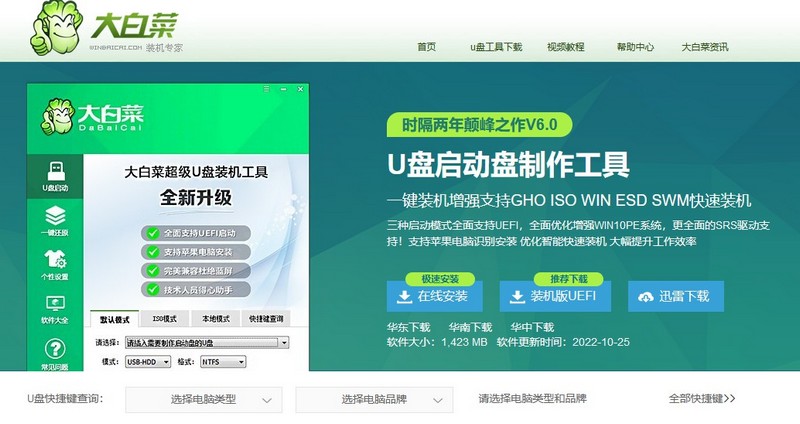
1、打開電腦接入u盤,搜索并下載正版大白菜U盤啟動盤制作工具。
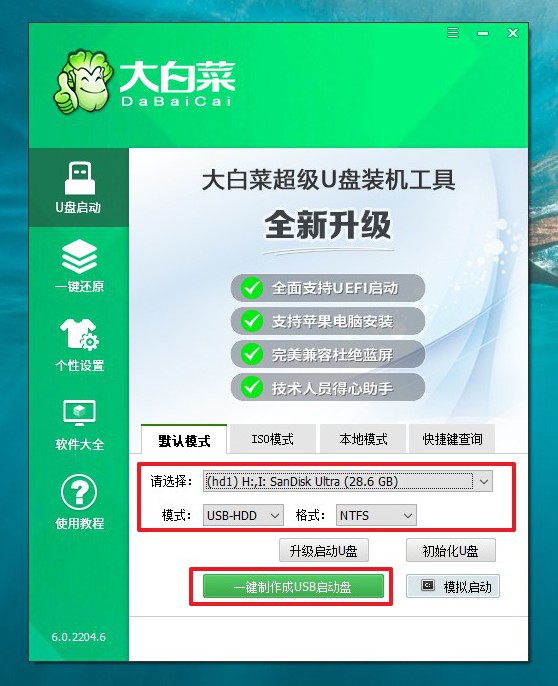
2、在u盤啟動盤制作界面,一般默認設置,直接點擊一鍵制作成usb啟動盤。
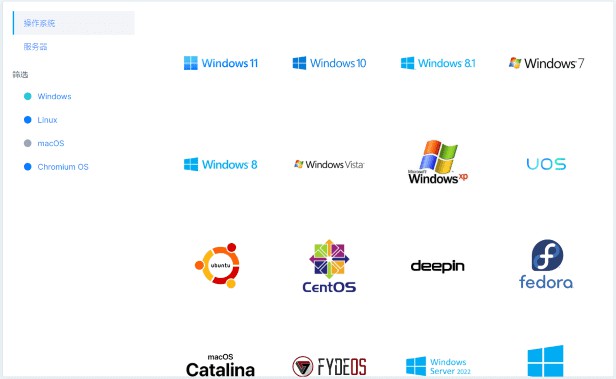
3、為了避免意外,建議保存安裝所用的系統鏡像至U盤啟動盤中。
二、啟動大白菜u盤
1、除了bios快捷鍵之外,你還可以選擇使用u盤啟動快捷鍵來設置,操作還是比較簡單的。

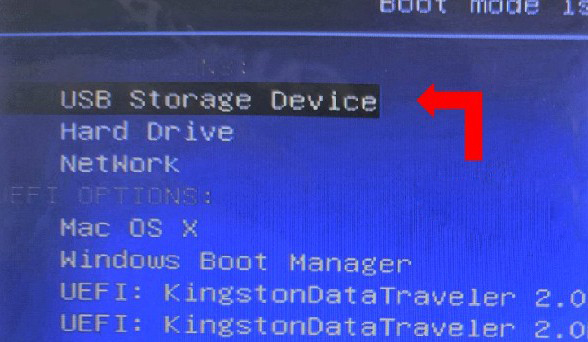
2、U盤啟動盤接入電腦后,直接重啟并通過U盤啟動快捷鍵進入啟動設置界面,選中usb選項并按下回車鍵。
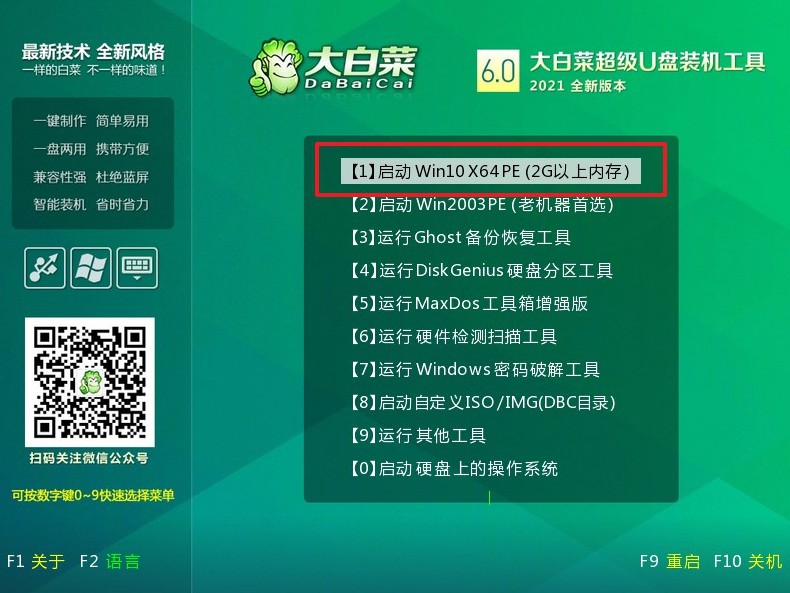
3、進入大白菜主菜單后,選擇【1】選項之后,按回車即可進入winpe桌面,使用重裝系統的工具了。
三、大白菜u盤啟動盤重裝系統
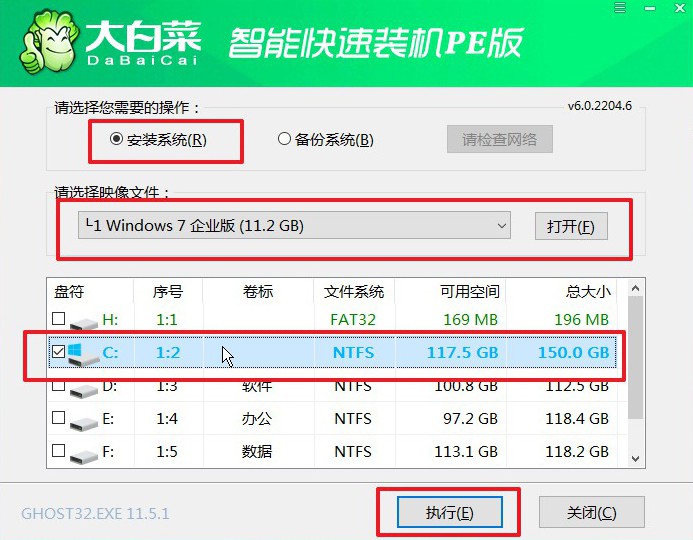
1、這一步很重要,打開裝機軟件之后,按照圖片所示,進行選項設置,再點擊“執行”系統安裝。
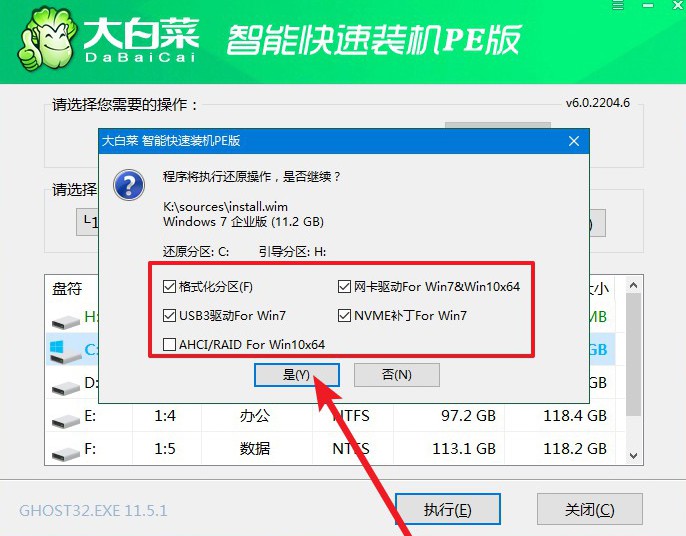
2、在一鍵還原頁面中,相關設置建議默認勾選,除非你有其他特殊需求需要調整,點擊“是”進入下一步。
3、在大白菜彈出的新界面中,勾選“完成后重啟”選項,等待后續操作。
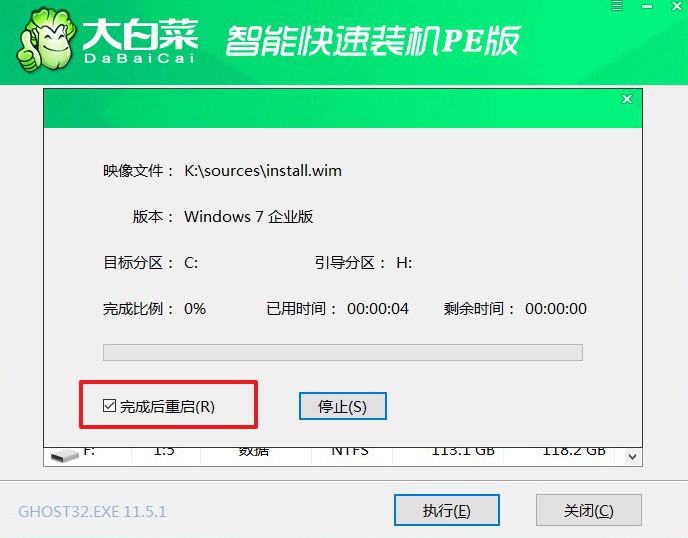
4、最后,等待大白菜自動安裝Windows系統就可以了,我們不需要進行其他的操作。

上面就是本次大白菜pe一鍵裝機方法的全部操作內容了。無論是系統崩潰、病毒感染還是系統運行緩慢,大白菜U盤都能幫助我們快速恢復電腦的正常運行。但重裝系統之后,還是要定期進行系統維護和更新,安裝可信的安全軟件,避免訪問可疑的網站和下載未經驗證的軟件。
