
當前位置:首頁 > 幫助中心 > 大白菜怎么裝系統win7 大白菜裝機教程
大白菜怎么裝系統win7 大白菜裝機教程
尊敬的讀者,歡迎來到本次的大白菜裝機教程!在當今數字化時代,一臺高效穩定的計算機對于我們的工作和生活至關重要。然而,市面上琳瑯滿目的硬件選擇和各種技術術語往往讓人眼花繚亂。本教程將為您提供清晰、簡明的指導,幫助您輕松完成自己的裝機之旅。無論您是計算機新手還是有一定經驗的用戶,我們相信你都能學會大白菜怎么裝系統win7。

大白菜裝機教程
一、制作大白菜u盤
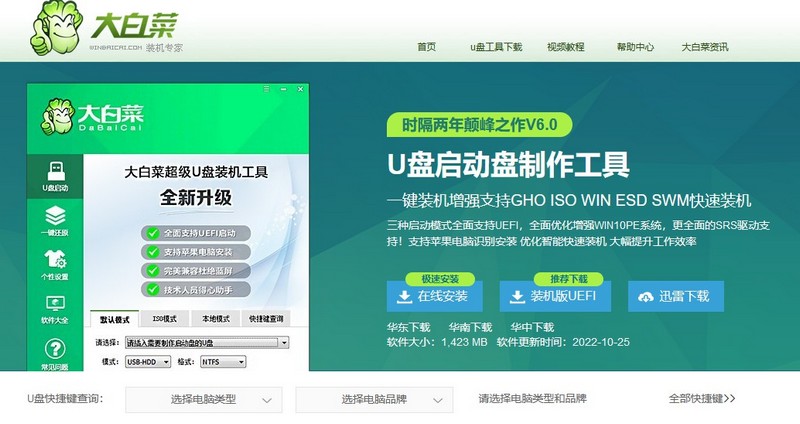
1、準備工具:一個質量好的u盤,大白菜U盤啟動盤制作工具。
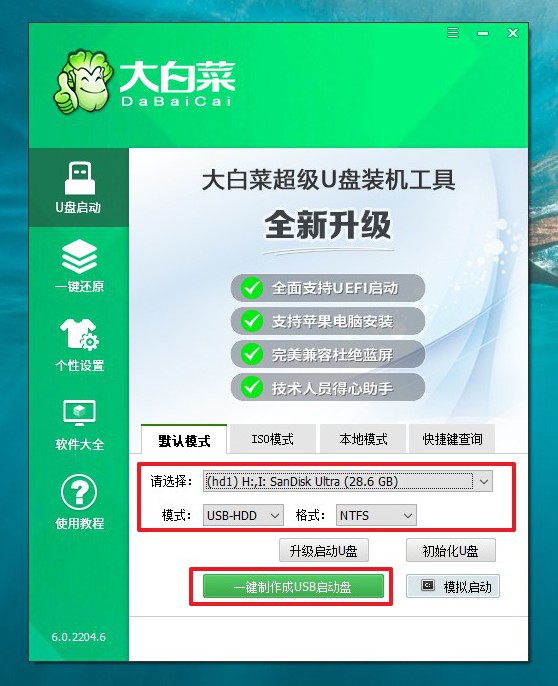
2、隨后,如圖所示,默認設置u盤啟動盤選項后,點擊制作usb啟動盤。
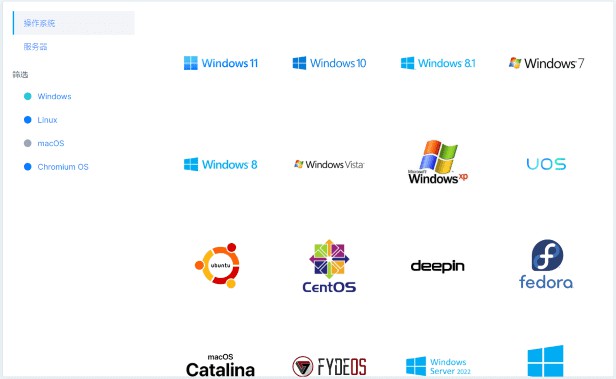
3、成功制作大白菜U盤啟動盤后,即可下載保存需要使用的系統鏡像。
二、啟動大白菜u盤
1、如果你不清楚電腦主板的bios快捷鍵,也可以直接查詢對應的u盤啟動快捷鍵進行設置。

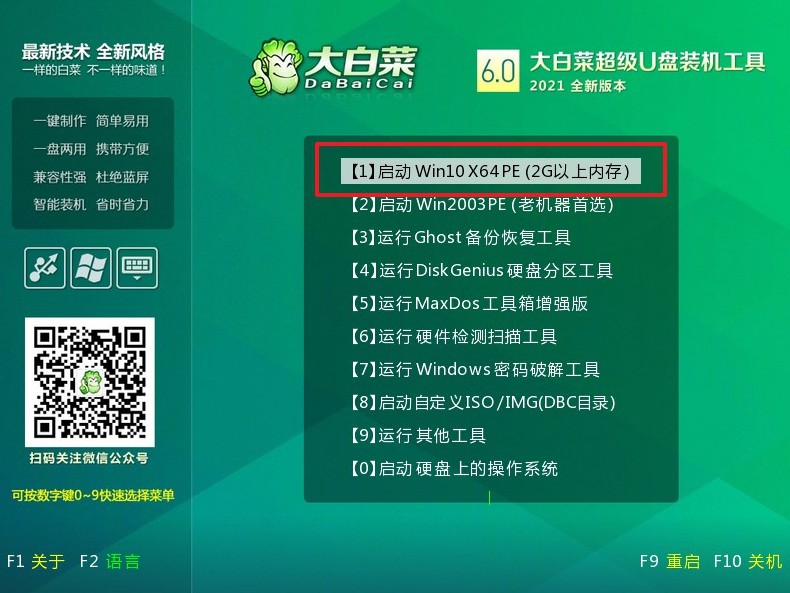
2、然后,就可以將u盤接入電腦,通過快捷鍵設置u盤啟動,進入大白菜u盤主菜單。
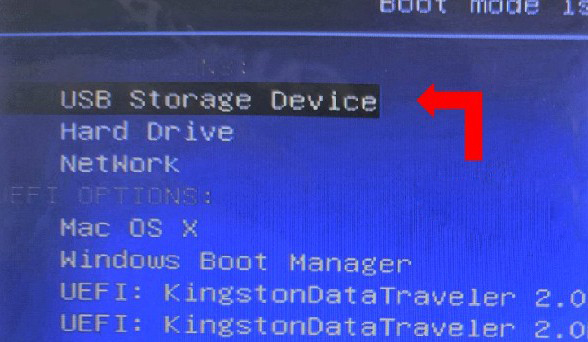
3、最后,如圖所示,選中【1】啟動Win10X64PE選項,回車進入大白菜桌面即可。
三、大白菜u盤重裝系統win7
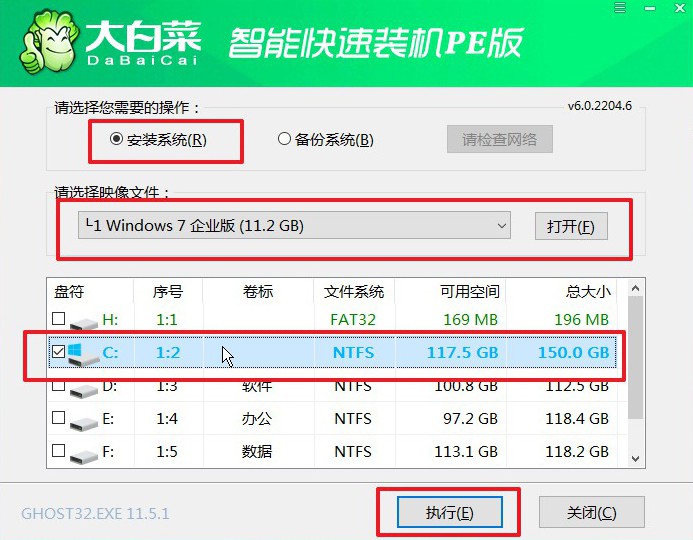
1、這一步很重要,打開裝機軟件之后,按照圖片所示,進行選項設置,再點擊“執行”系統安裝。
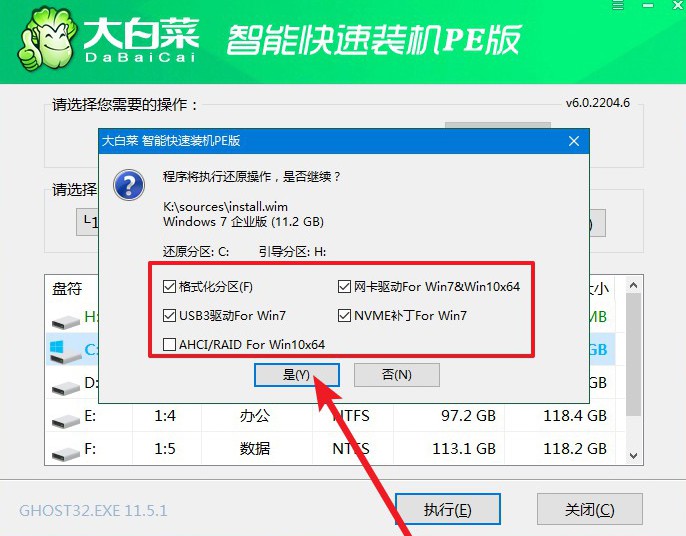
2、接著,大白菜裝機就會彈出還原設置頁面,這里面不用進行操作,默認勾選,點擊是。
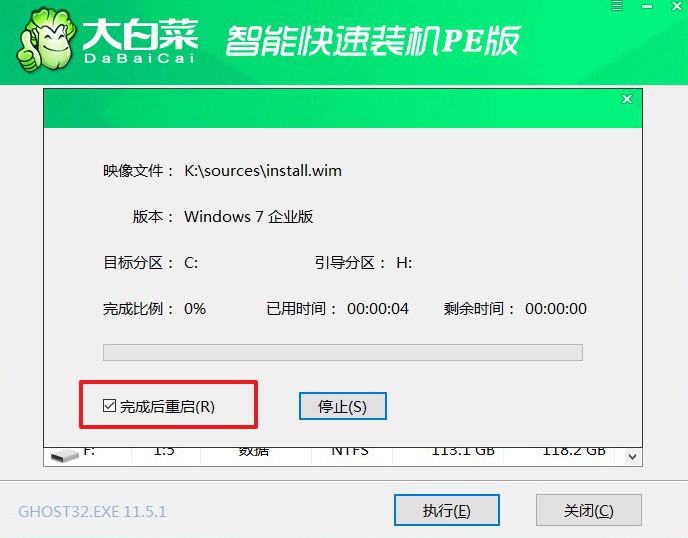
3、隨后,大白菜裝機軟件,就會進行系統部署,記得勾選“完成后重啟”選項。
4、最后,電腦還會進行多次重啟,而你不需要進行什么操作,等待桌面展示Win7系統畫面則重裝成功。

通過本次大白菜怎么裝系統win7的學習,您已經掌握了基本的裝機知識和技巧,是不是覺得還是蠻簡單的。現在,您可以自信地選擇合適的硬件組件、組裝自己的計算機,并享受高性能、穩定運行的計算體驗。請記住,裝機過程中的細節和注意事項非常重要,確保您仔細閱讀并遵循每個步驟。
