
當(dāng)前位置:首頁(yè) > 幫助中心 > 電腦怎么一鍵u盤裝系統(tǒng)win10,惠普電腦怎么一鍵u盤裝系統(tǒng)win10
電腦怎么一鍵u盤裝系統(tǒng)win10,惠普電腦怎么一鍵u盤裝系統(tǒng)win10
Hey,電腦出了些問(wèn)題,咱們來(lái)點(diǎn)DIY,重裝系統(tǒng)解決它!相信大家都有過(guò)電腦系統(tǒng)崩潰或者遭受病毒攻擊的經(jīng)歷,那個(gè)時(shí)候是不是特別著急?別擔(dān)心,我們可以使用一個(gè)神奇的小東西:大白菜U盤啟動(dòng)盤。它可以幫助我們重裝系統(tǒng),讓我們的電腦重新煥發(fā)出生機(jī)。今天,小編就以惠普電腦為例子,為大家詳細(xì)介紹電腦怎么一鍵u盤裝系統(tǒng)win10教程吧!

惠普電腦怎么一鍵u盤裝系統(tǒng)win10
一、制作U盤啟動(dòng)盤
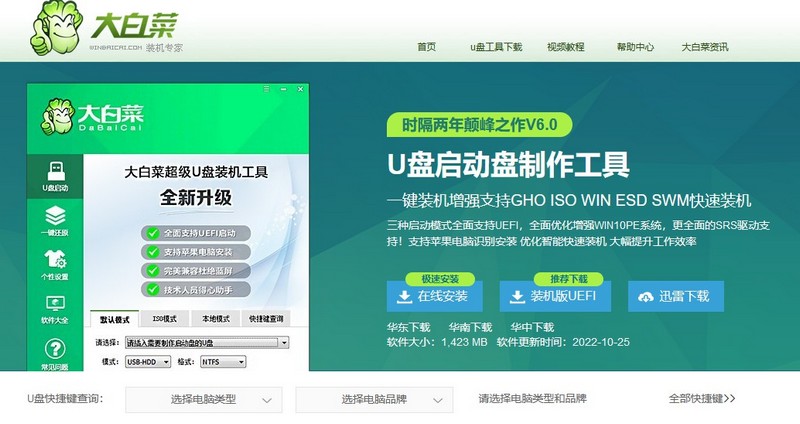
1、打開電腦接入u盤,搜索并下載正版大白菜U盤啟動(dòng)盤制作工具。
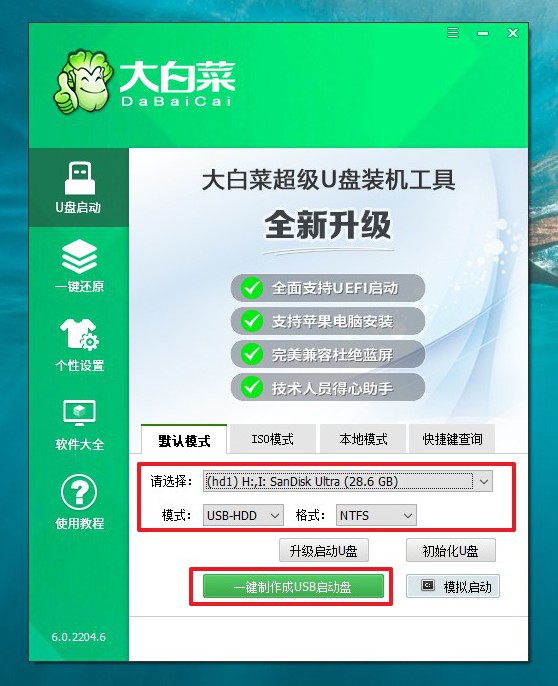
2、然后,如圖所示,默認(rèn)u盤啟動(dòng)盤的模式和格式,點(diǎn)擊進(jìn)行制作。
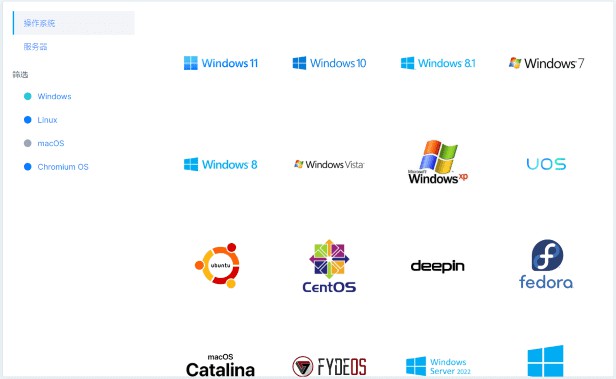
3、為了避免意外,建議保存安裝所用的系統(tǒng)鏡像至U盤啟動(dòng)盤中。
二、設(shè)置u盤啟動(dòng)惠普
1、除了bios快捷鍵之外,你還可以選擇使用u盤啟動(dòng)快捷鍵來(lái)設(shè)置,操作還是比較簡(jiǎn)單的。
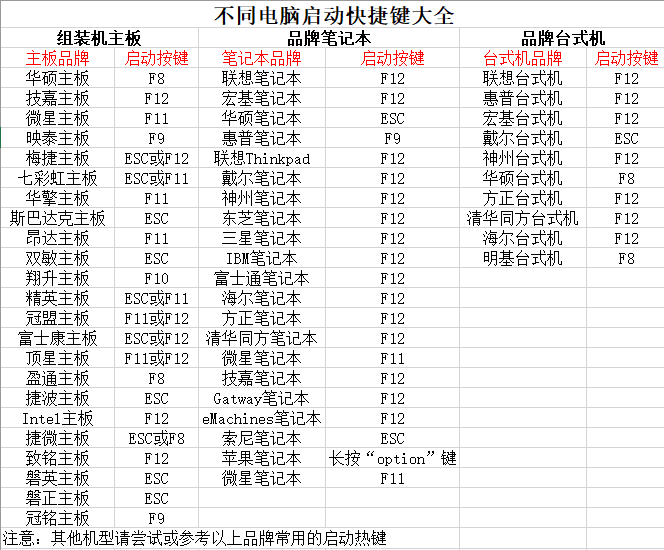
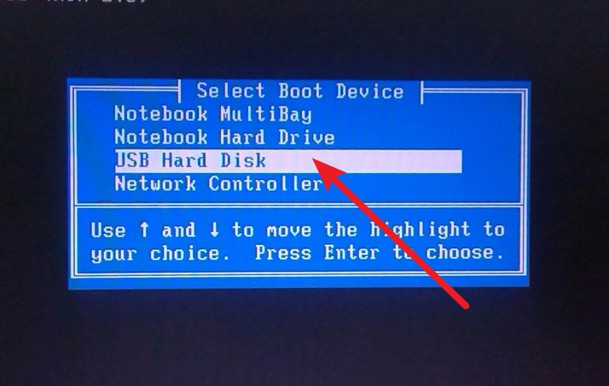
2、電腦接入U(xiǎn)盤啟動(dòng)盤,通過(guò)按U盤啟動(dòng)快捷鍵,進(jìn)入優(yōu)先啟動(dòng)項(xiàng)設(shè)置界面后,選中U盤啟動(dòng)并回車進(jìn)入下一步。
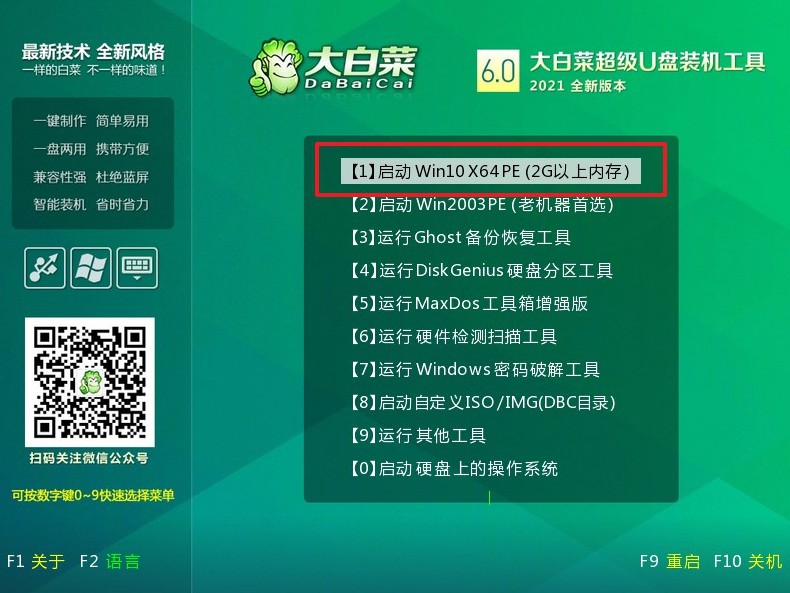
3、進(jìn)入大白菜主菜單后,選擇【1】選項(xiàng)之后,按回車即可進(jìn)入winpe桌面,使用重裝系統(tǒng)的工具了。
三、u盤啟動(dòng)盤裝惠普win10
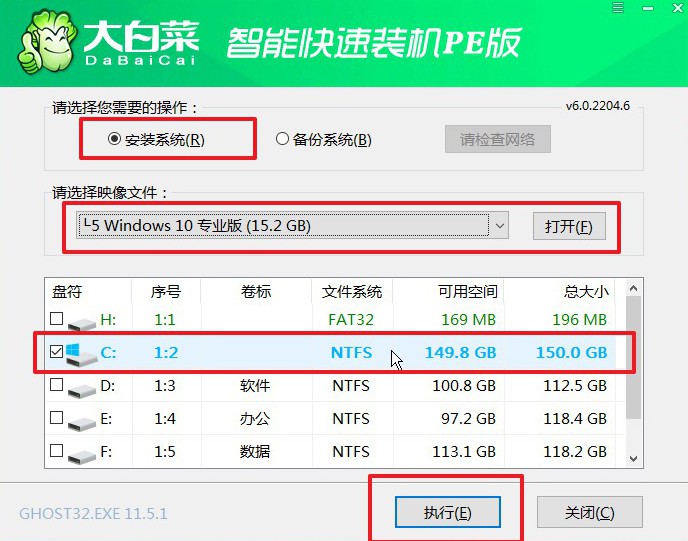
1、在大白菜winpe桌面中,打開裝機(jī)軟件,如圖所示設(shè)置,確認(rèn)選項(xiàng)正確無(wú)誤后,點(diǎn)擊“執(zhí)行”。
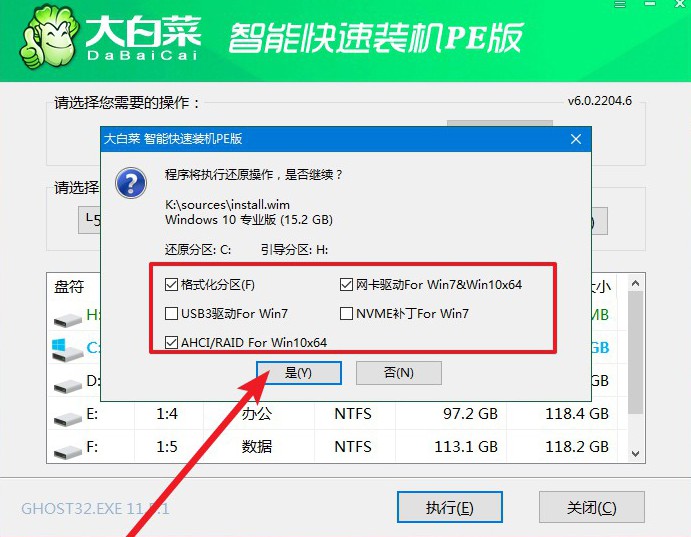
2、進(jìn)入大白菜還原界面時(shí),一般都不需要自己設(shè)置,直接點(diǎn)擊“是”,等待軟件自行操作即可。
3、在系統(tǒng)安裝界面中,勾選重啟的選項(xiàng),等待電腦第一次重啟時(shí),拔掉u盤啟動(dòng)盤。
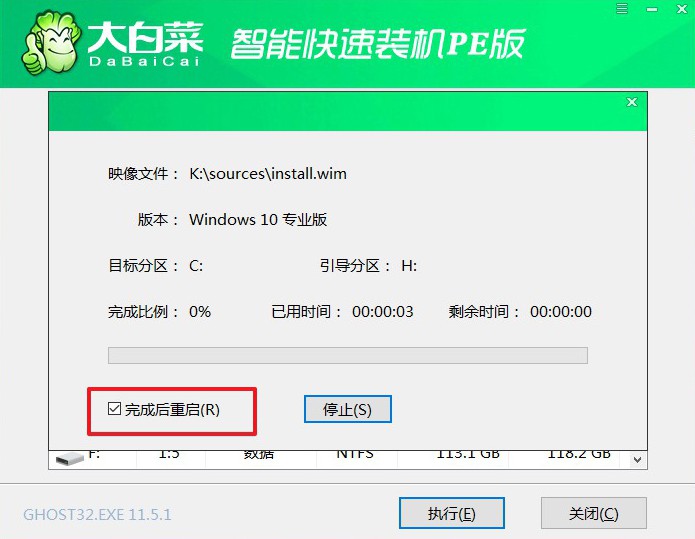
4、在大白菜進(jìn)行系統(tǒng)部署階段,電腦還會(huì)多次重啟,無(wú)需理會(huì),直至安裝win10系統(tǒng)成功。

好了,現(xiàn)在你已經(jīng)知道電腦怎么一鍵u盤裝系統(tǒng)win10啦!通過(guò)這篇文章,我們了解了整個(gè)過(guò)程,包括準(zhǔn)備工作、制作U盤啟動(dòng)盤、設(shè)置BIOS啟動(dòng)項(xiàng)、安裝系統(tǒng)等,這些步驟在初次操作時(shí)可能會(huì)讓人有些懵逼,但是只要跟著我們的步驟操作,就能順利完成重裝系統(tǒng)啦!希望這篇文章對(duì)你有所幫助!
