
當前位置:首頁 > 幫助中心 > 惠普暗影精靈4代U盤裝系統win7教程
惠普暗影精靈4代U盤裝系統win7教程
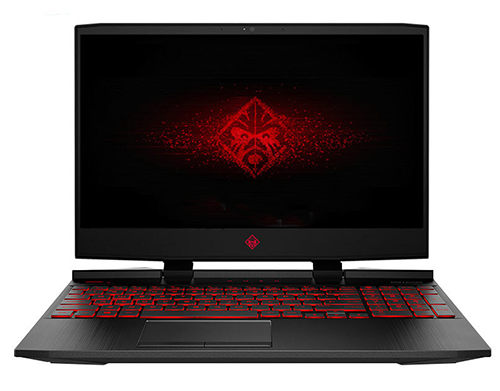
暗影精靈4代游戲本搭載了8代酷睿處理器和GTX 1060獨立顯卡,在配置上并沒有給我們太大的驚喜。但它在窄邊框設計和這塊電競屏視覺效果十分細膩,無論是玩游戲還是看電影都能夠讓人心情愉悅。但有時候筆記本用久了問題不斷,很多用戶都會選擇重裝系統來解決問題,那么接下來小編就為大家介紹惠普暗影精靈4代U盤裝系統win7教程。
一、安裝準備工作
1、8G及以上大白菜U盤啟動盤:圖文制作教程
2、下載win7系統鏡像,并將其保存在大白菜U盤啟動盤中,或重裝筆記本除系統盤(一般指C盤)以外的分區中
二、安裝具體步驟
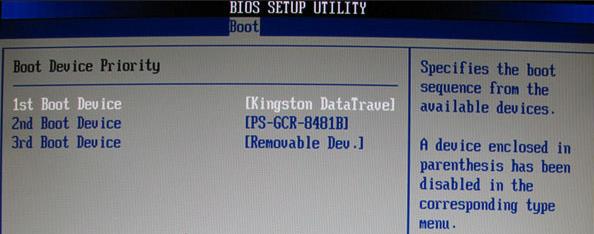
1、將制作好的大白菜U盤啟動盤插入usb接口(臺式用戶建議將u盤插在主機機箱后置的usb接口上),然后重啟電腦,出現開機畫面時,快速按下U盤啟動快捷鍵引導進入優先啟動項設置界面,將U盤設置為開機首選
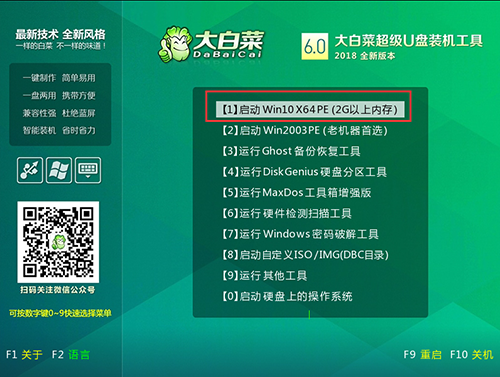
2、進入到大白菜主菜單界面,選擇“【1】啟動Win10 X64 PE(2G以上內存)”回車確認,如下圖所示:
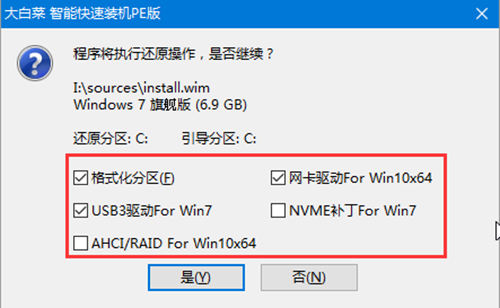
3、進入大白菜裝機版pe系統桌面,系統會自動彈出大白菜一鍵重裝窗口,點擊“瀏覽”選擇系統鏡像,等待大白菜大白菜一鍵重裝提取所需的系統文件后,在下方選擇“C盤”用于安裝系統使用,接著進入下一步操作

4、點擊“是”進入系統安裝窗口
5、等待系統安裝完畢后,重啟筆記本
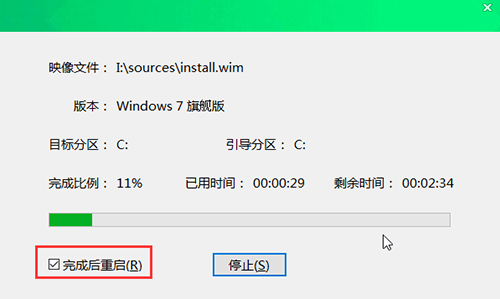
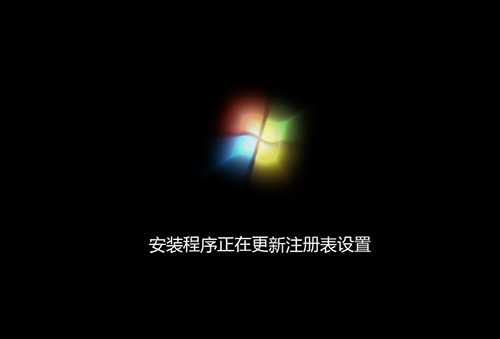
6、重啟后系統進入第二階段的安裝,請耐心等候,完成后就會自動進入win7操作系統桌面
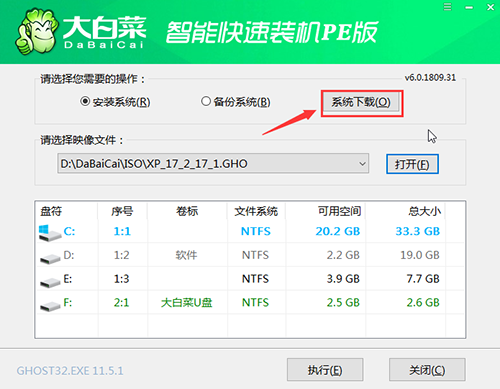
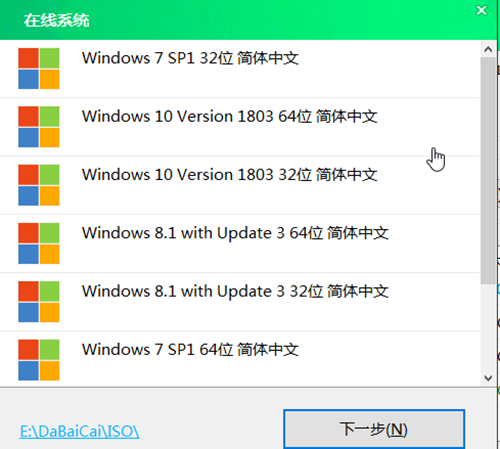
如果用戶沒有下載win7的系統鏡像,在筆記本聯網狀態下打開大白菜一鍵重裝,選擇在線系統下載,接下來的操作步驟和上述如出一轍,此處就不再重復了。
以上就是惠普暗影精靈4代U盤裝系統win7教程,有遇到此類情況或者是不懂如何安裝win7系統的用戶,可以嘗試以上的教程操作看看,希望以上的使用教程可以給大家帶來更多的幫助。
