
當前位置:首頁 > 幫助中心 > u盤裝系統教程win10,u盤怎么裝系統教程win10
u盤裝系統教程win10,u盤怎么裝系統教程win10
u盤啟動盤重裝系統的操作,真的是非常簡單,無需使用者掌握太多的電腦技術,就能獨立完成電腦系統的重裝。而整個操作流程大致可以分為三部分:制作u盤啟動盤、設置u盤啟動電腦和u盤啟動盤裝系統。如果你想學習的話,可以來看看今天這篇文章,或者先提前收藏,過后再看也行。因為,下面小編會詳細講述u盤裝系統教程win10的操作步驟。

u盤怎么裝系統教程win10
首先,制作u盤winpe!
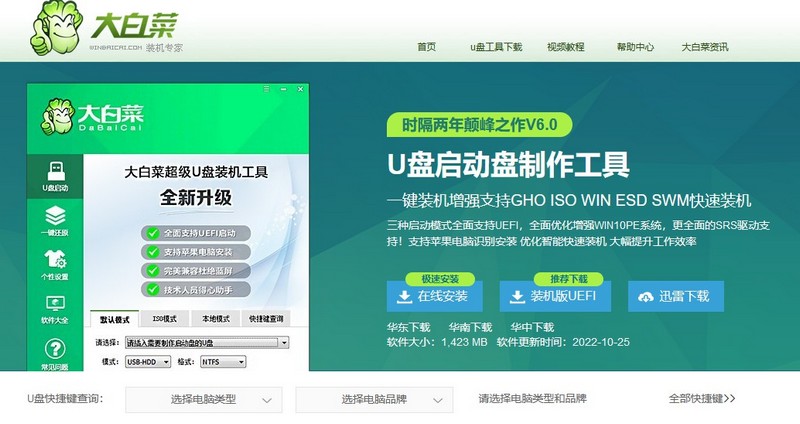
1、為了安全,大家一定要選擇在官網,下載大白菜U盤啟動盤制作工具最新版。
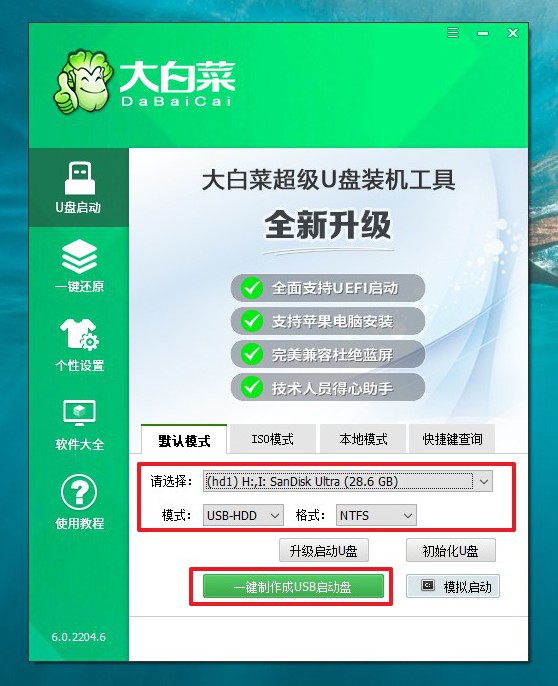
2、打開大白菜U盤啟動盤制作工具后,如圖設置,點擊制作U盤啟動盤就可以了。
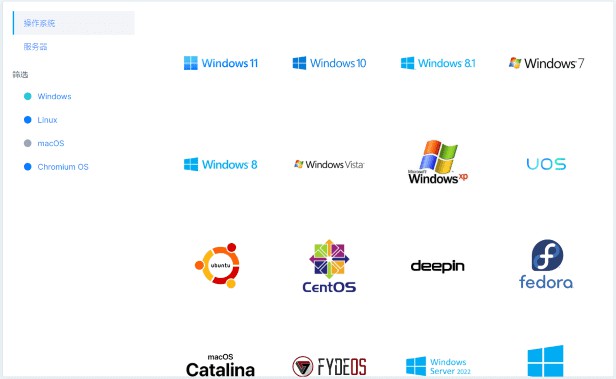
3、為了避免意外,建議保存安裝所用的系統鏡像至U盤啟動盤中。
然后,啟動u盤winpe!
1、如果你不清楚電腦主板的bios快捷鍵,也可以直接查詢對應的u盤啟動快捷鍵進行設置。

2、將大白菜u盤接入電腦,即可通過u盤啟動快捷鍵,設置電腦從u盤啟動,進入主菜單。
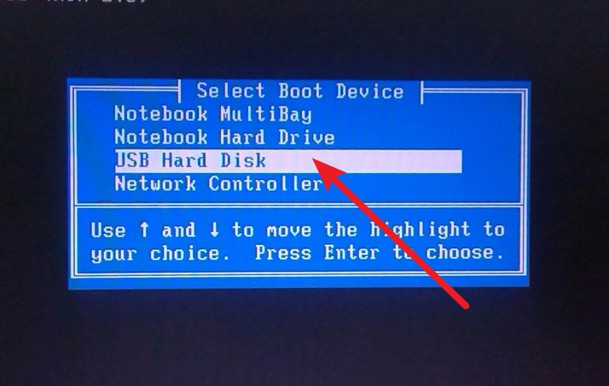
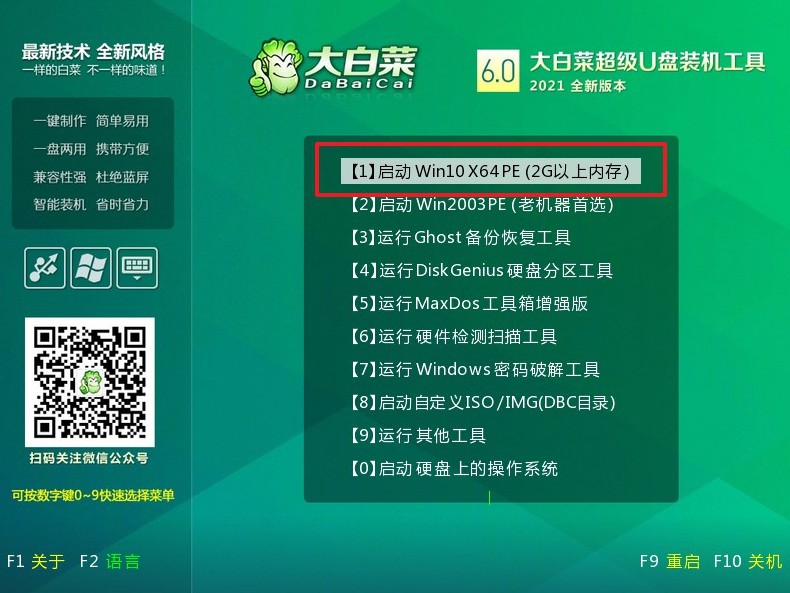
3、最后,如圖所示,選中【1】啟動Win10X64PE選項,回車進入大白菜桌面即可。
最后,u盤winpe裝電腦系統!
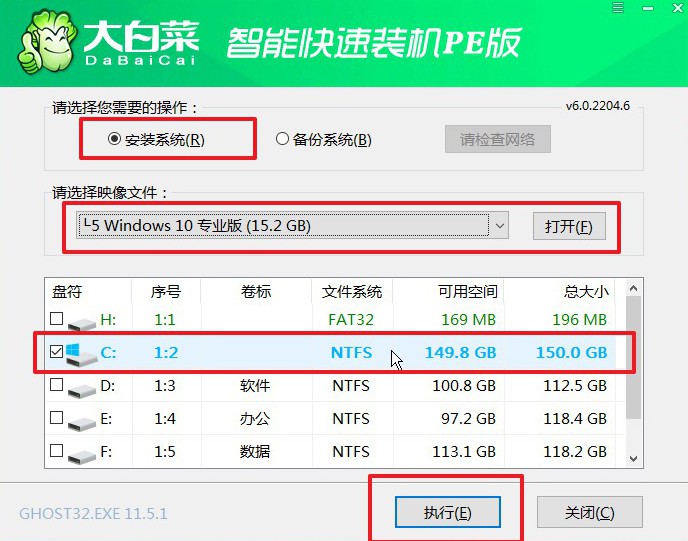
1、首先,我們打開大白菜一鍵裝系統的軟件,如圖勾選,點擊“執行”進行操作。
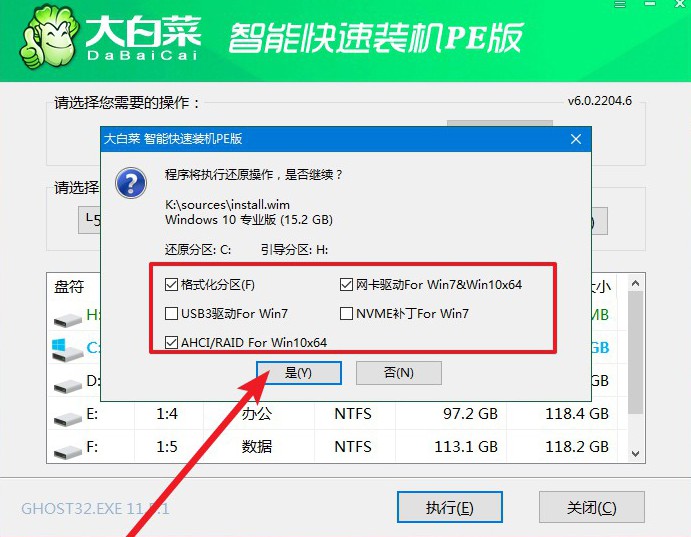
2、稍后,在還原界面中,涉及部分系統設置,只需默認勾選,點擊“是”即可。
3、在系統安裝界面中,勾選重啟的選項,等待電腦第一次重啟時,拔掉u盤啟動盤。
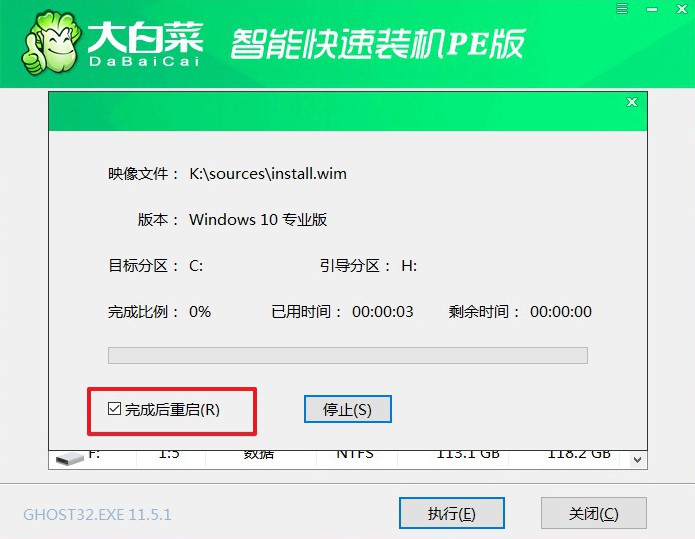
4、在大白菜進行系統部署階段,電腦還會多次重啟,無需理會,直至安裝win10系統成功。
以上操作,就是本次關于u盤裝系統教程win10的步驟了。怎么樣,小編沒有說謊吧,整個操作是不是比你想象的要簡單呀。對了,u盤啟動盤的適用范圍很廣,不管你的電腦是因為什么原因無法使用,只要不是硬件物理故障,基本都可以設置u盤啟動,進而重裝系統去解決問題。
