
當前位置:首頁 > 幫助中心 > u盤裝系統win10步驟和步驟,u盤重裝系統步驟win10
u盤裝系統win10步驟和步驟,u盤重裝系統步驟win10
各位小伙伴們大家好,歡迎來到大白菜小課堂。最近,小編將自己家里的電腦重新安裝系統,原因很簡單,就是加裝了一個固態硬盤。電腦升級硬盤之后,第一件該做的事情就是安裝新的電腦系統,提升電腦整體性能。而小編選擇使用的方法是u盤啟動盤安裝,也非常適合大家去參考操作。如果你有興趣學習,下面就一起來看看u盤裝系統win10步驟和步驟。
u盤重裝系統步驟win10
第一步:制作大白菜u盤
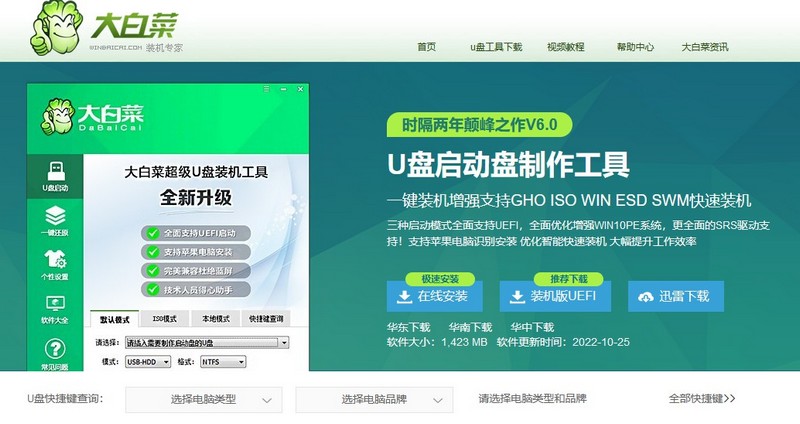
1、首先,根據自身的需要,下載合適的大白菜U盤啟動盤制作工具版本。
2、打開大白菜U盤啟動盤制作工具后,如圖設置,點擊制作U盤啟動盤就可以了。
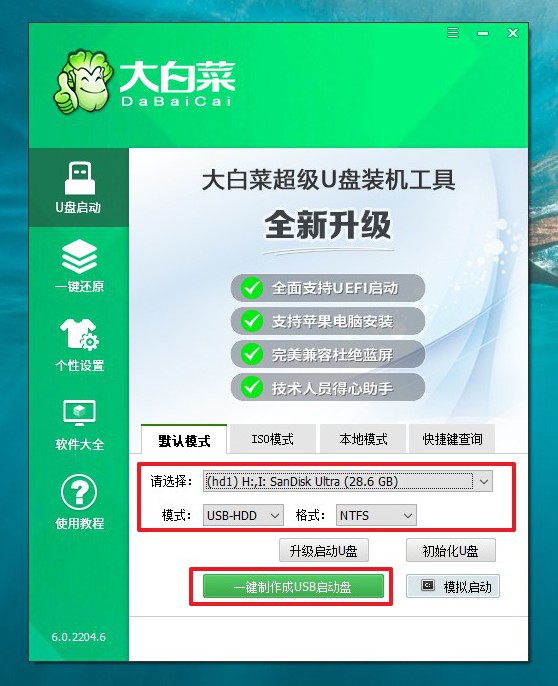
3、注意:制作大白菜u盤啟動盤,會先格式化清理u盤原數據,有需要請提前備份。
第二步:啟動大白菜u盤
1、后續操作需要使用u盤啟動快捷鍵,請提前查詢電腦對應的快捷鍵,方便操作。

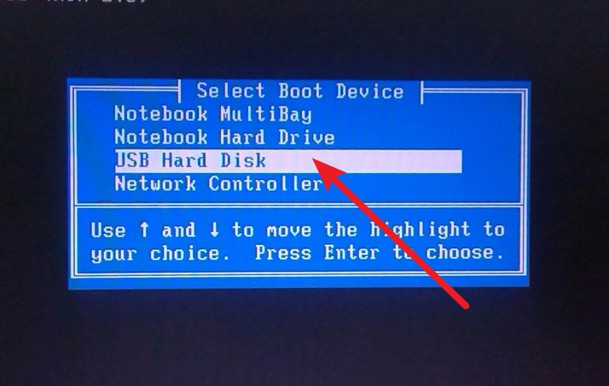
2、將大白菜u盤接入電腦,即可通過u盤啟動快捷鍵,設置電腦從u盤啟動,進入主菜單。
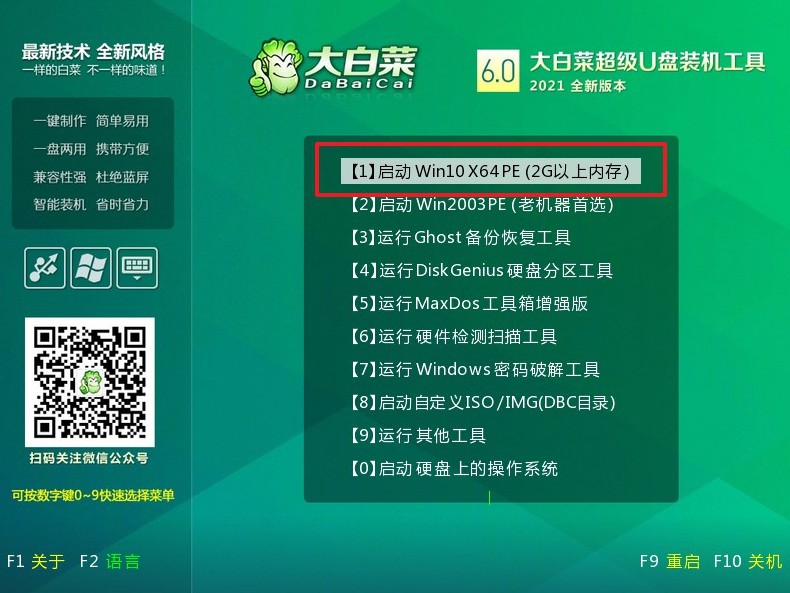
3、在大白菜主菜單界面,我們只需要選中【1】并按下回車即可。
第三步:大白菜u盤裝win10系統
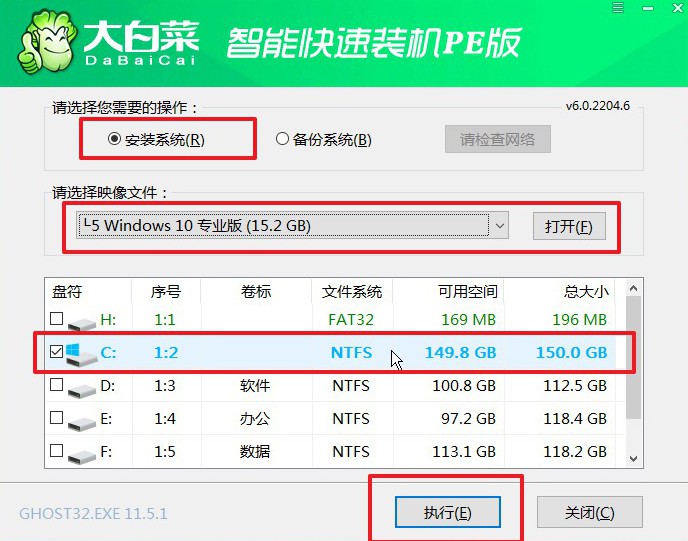
1、首先,打開一鍵裝機工具,瀏覽并選中系統鏡像,將系統安裝在C盤,點擊“執行”。
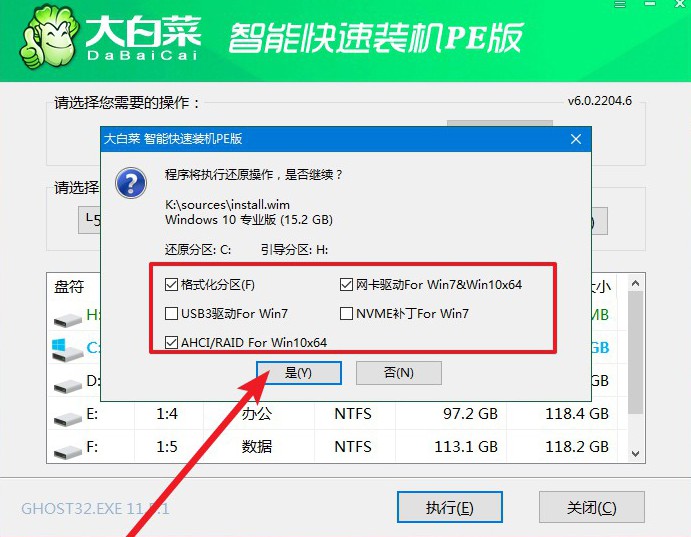
2、稍后,在還原界面中,涉及部分系統設置,只需默認勾選,點擊“是”即可。
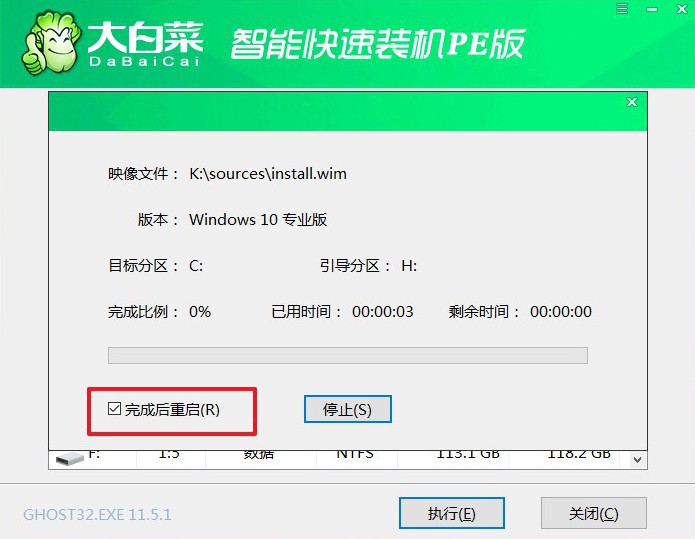
3、彈出大白菜系統安裝進度界面后,核實相關信息,選擇“完成后重啟”。
4、根據實際安裝需要,電腦還會多次重啟,期間不用操作,等待win10系統安裝完成即可。
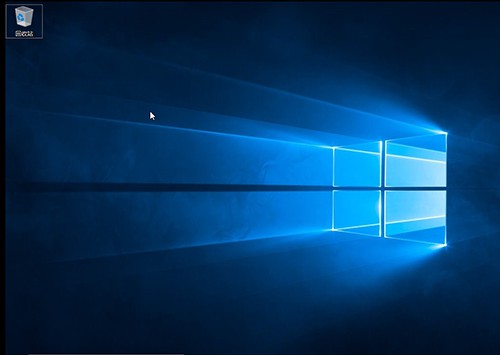
就這樣,我們完成了u盤裝系統win10步驟和步驟。這個時候,可能就會有很多小伙伴問了,u盤啟動盤安裝系統之后怎么辦?其實,u盤啟動盤并不是只有重裝系統一個功能的,它還有其他的功能,可以幫助大家解決很多問題。所以,你不需要想怎么處理u盤啟動盤,就正常使用即可。
