
當前位置:首頁 > 幫助中心 > 華碩筆記本怎么重裝系統,華碩筆記本重裝系統方法
華碩筆記本怎么重裝系統,華碩筆記本重裝系統方法
最近,有位使用華碩筆記本的小伙伴,大概是將自己的系統折騰得太厲害了,導致電腦要重裝系統才可以使用。鑒于筆記本沒有光驅,而usb接口也沒什么問題,就覺得教他使用u盤啟動盤來重裝系統。對比其他方法,它簡單易操作,實用性很強。不管你電腦是無法開機,還是藍屏黑屏,都可以設置u盤啟動操作。下面就一起來看看華碩筆記本怎么重裝系統吧。
華碩筆記本重裝系統方法
一、制作u盤啟動盤
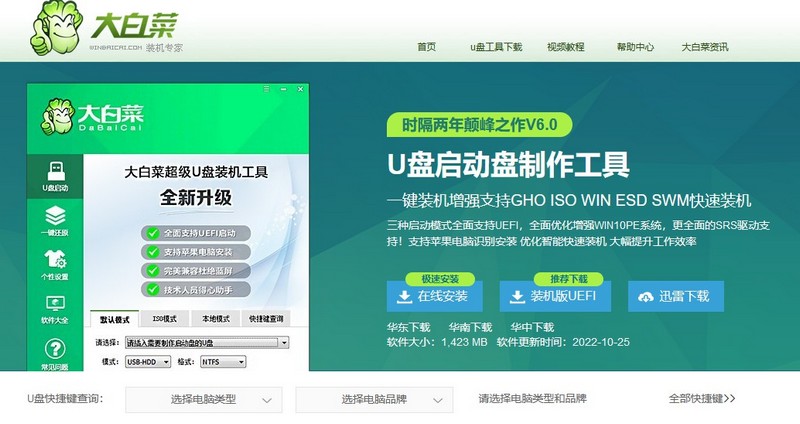
1、首先,根據自身的需要,下載合適的大白菜U盤啟動盤制作工具版本。
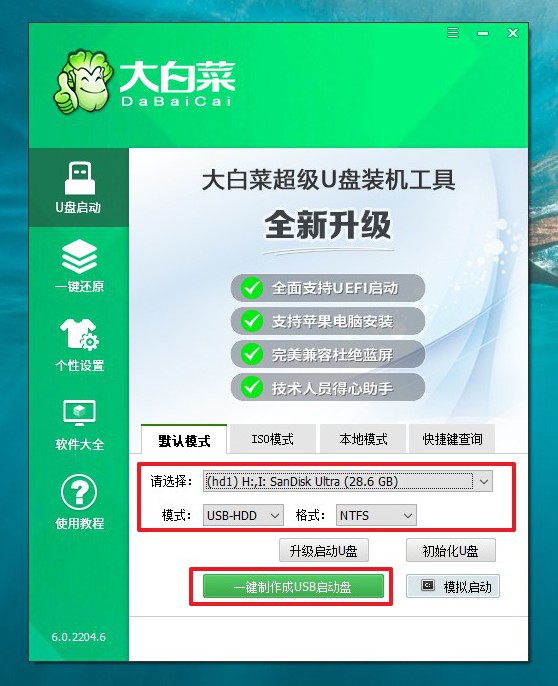
2、打開大白菜U盤啟動盤制作工具后,如圖設置,點擊制作U盤啟動盤就可以了。
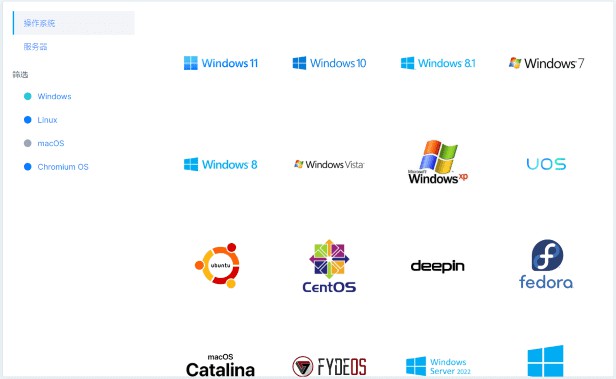
3、接著,就可以下載Windows鏡像系統到U盤啟動盤了。
二、設置u盤啟動華碩
1、后續(xù)操作需要使用u盤啟動快捷鍵,請?zhí)崆安樵冸娔X對應的快捷鍵,方便操作。
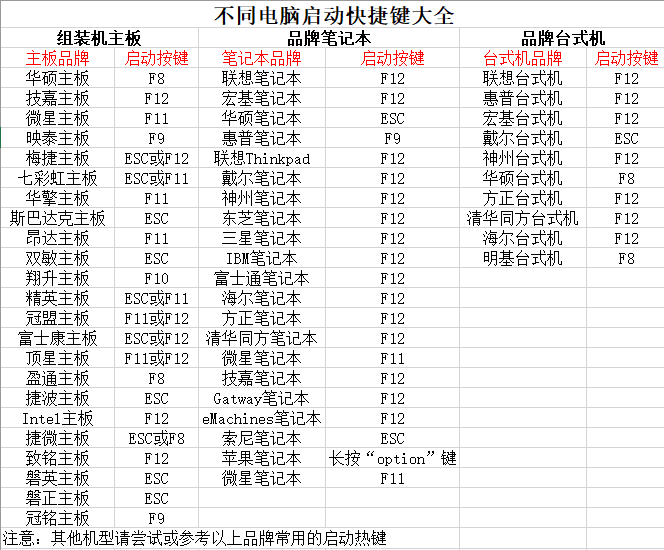
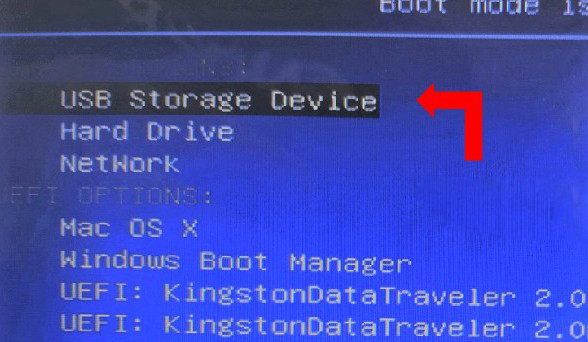
2、將大白菜u盤接入電腦,即可通過u盤啟動快捷鍵,設置電腦從u盤啟動,進入主菜單。
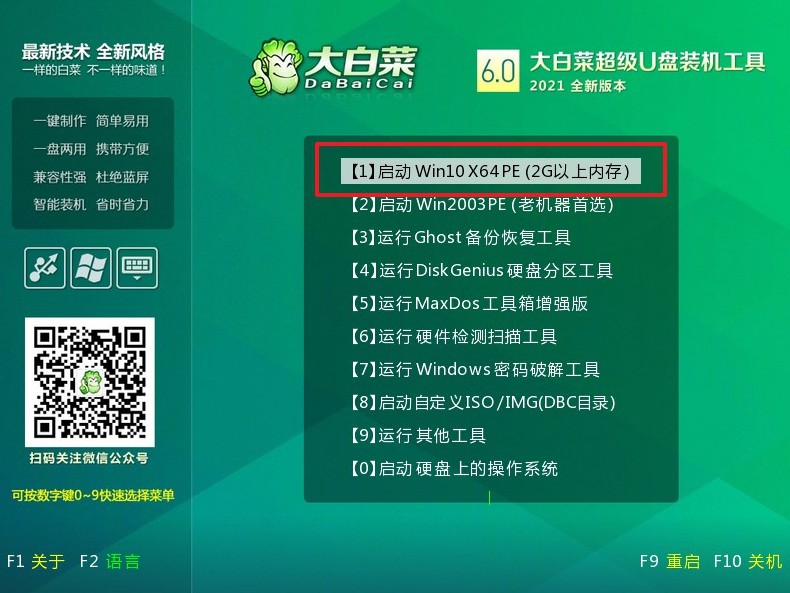
3、按下回車之后,稍等片刻,即可進入大白菜主菜單,選擇【1】選項并回車就可進入winpe桌面。
三、u盤啟動盤裝華碩系統
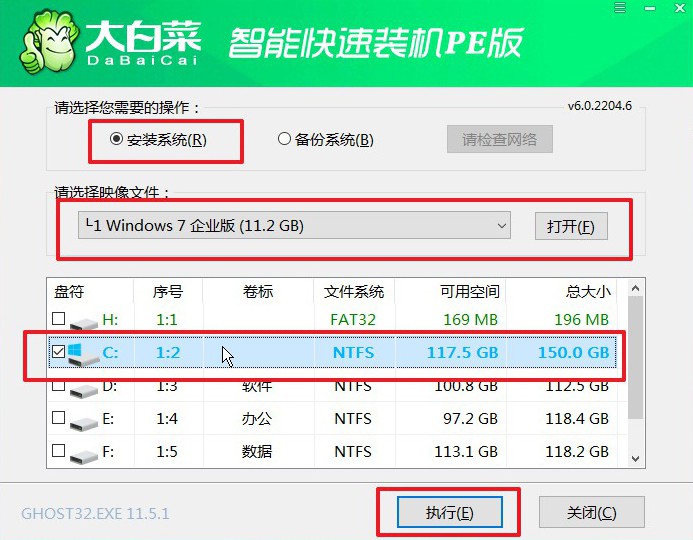
1、首先,打開一鍵裝機工具,瀏覽并選中系統鏡像,將系統安裝在C盤,點擊“執(zhí)行”。
2、稍后,在還原界面中,涉及部分系統設置,只需默認勾選,點擊“是”即可。
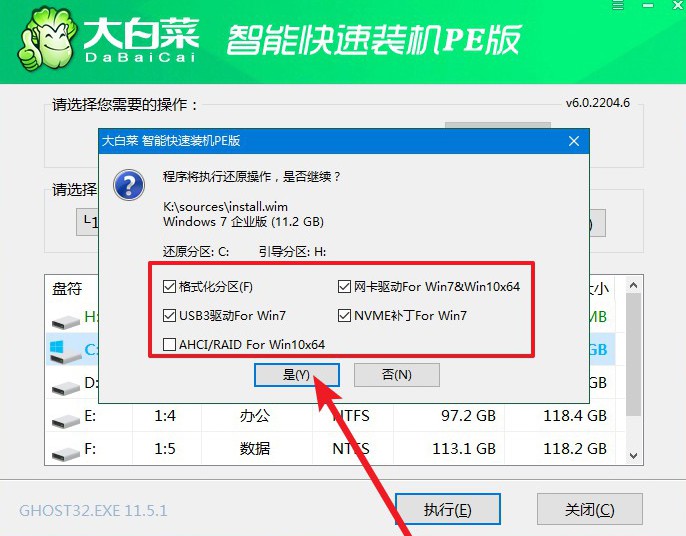
3、如圖所示,在新界面中勾選“完成后重啟”,之后在電腦第一次重啟時,移除u盤啟動盤。
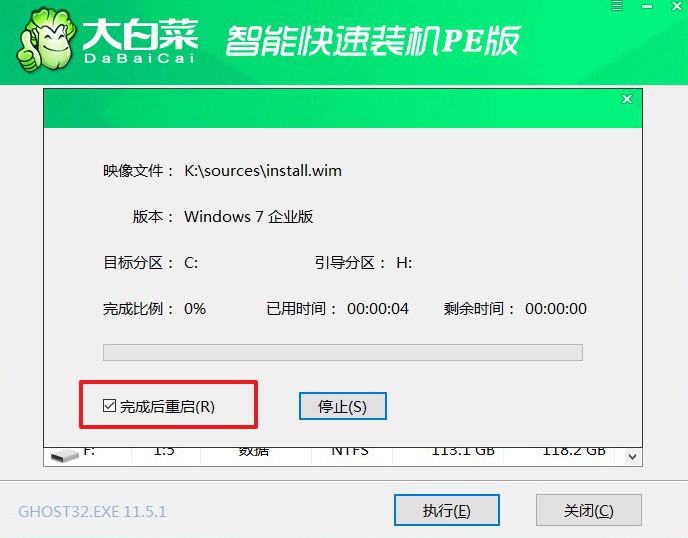
4、裝機軟件會自行進行后續(xù)的操作,注意保持電腦不斷電,等待Win7系統安裝完成。

好啦,現在我們就完成了華碩筆記本怎么重裝系統的全部操作了。U盤啟動盤重裝系統的方法,由于操作簡單,沒有什么難懂的英文之類的,所以也非常適合沒有任何經驗的新手使用。當然,雖然這里的操作不難,但是如果你使用的時候確實遇到了問題,可以去找大白菜技術客服。
