
當前位置:首頁 > 幫助中心 > 電腦怎么重裝系統(tǒng)呢,u盤重裝系統(tǒng)教程大全
電腦怎么重裝系統(tǒng)呢,u盤重裝系統(tǒng)教程大全
電腦因為配件的原因,使用win10系統(tǒng)已經(jīng)開始卡頓。所以,為了確保能正常使用電腦,免費且合適的方法就是安裝win7系統(tǒng)。當然,如果你又一定的預算,可以選擇安裝更換部分硬件,比如說加裝固態(tài)硬盤,再重裝系統(tǒng)win10,也是可以的。不過,今天我們還是來學習一下關于win7系統(tǒng)的安裝吧。下面將會以u盤啟動盤為工具,講解電腦怎么重裝系統(tǒng)呢。

u盤重裝系統(tǒng)教程大全
首先,制作u盤啟動盤!
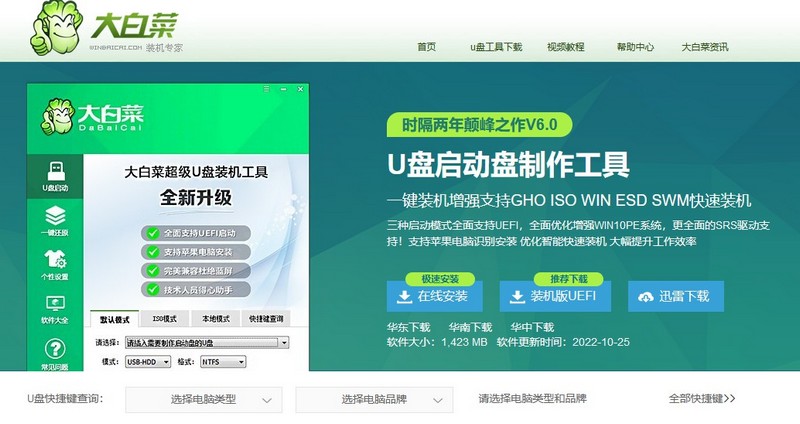
1、為了安全,大家一定要選擇在官網(wǎng),下載大白菜U盤啟動盤制作工具最新版。
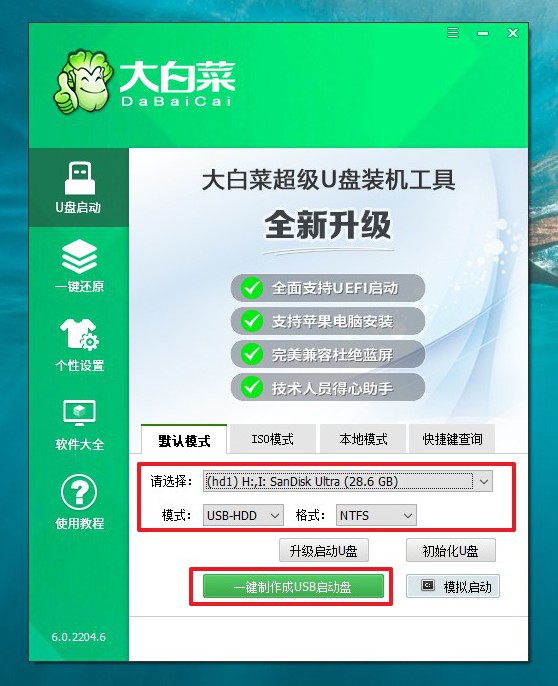
2、在u盤啟動盤制作界面,一般默認設置,直接點擊一鍵制作成usb啟動盤。
3、注意:制作大白菜u盤啟動盤,會先格式化清理u盤原數(shù)據(jù),有需要請?zhí)崆皞浞荨?/p>
其次,啟動u盤啟動盤!
1、如果你不清楚電腦主板的bios快捷鍵,也可以直接查詢對應的u盤啟動快捷鍵進行設置。
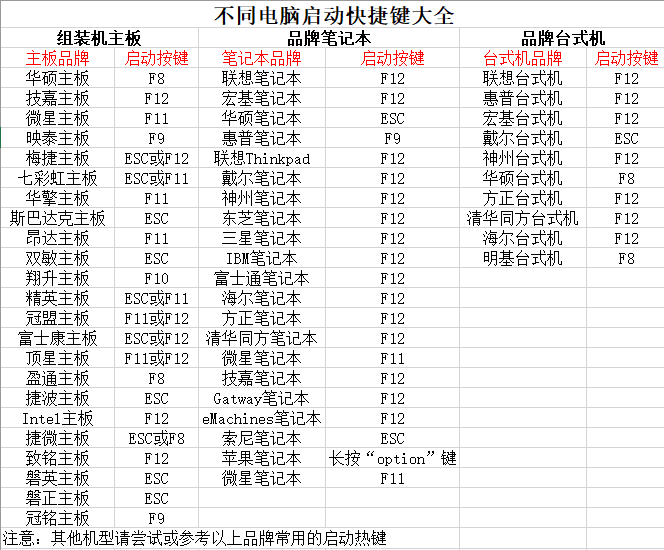
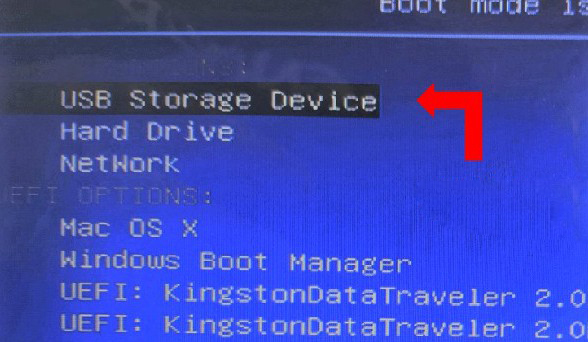
2、U盤啟動盤接入電腦后,直接重啟并通過U盤啟動快捷鍵進入啟動設置界面,選中usb選項并按下回車鍵。
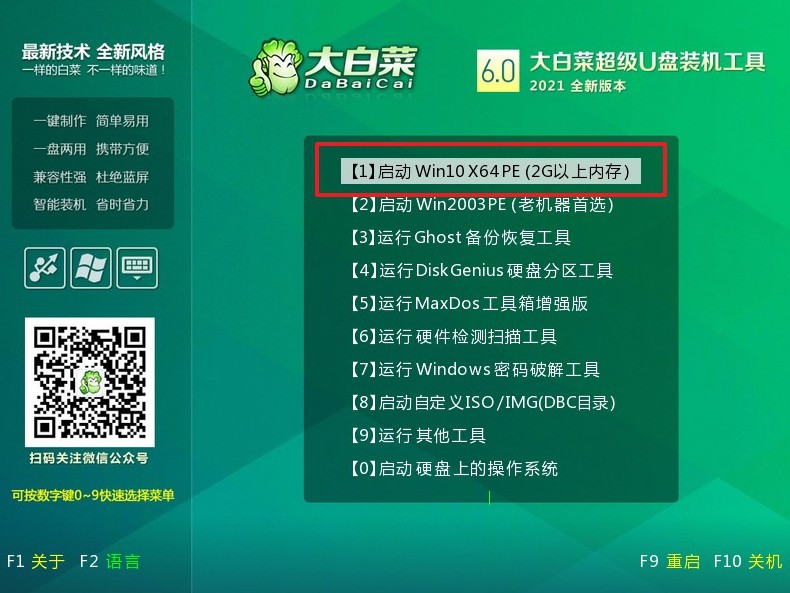
3、在大白菜主菜單界面,我們只需要選中【1】并按下回車即可。
最后,u盤啟動盤裝電腦系統(tǒng)!
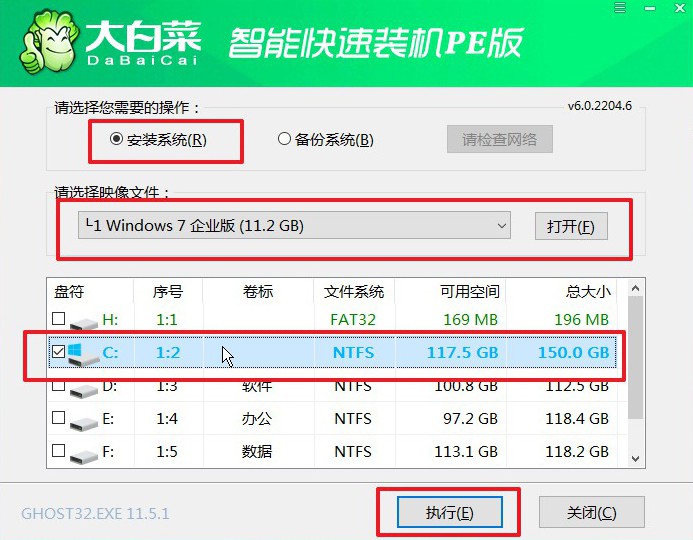
1、首先,我們打開大白菜一鍵裝系統(tǒng)的軟件,如圖勾選,點擊“執(zhí)行”進行操作。
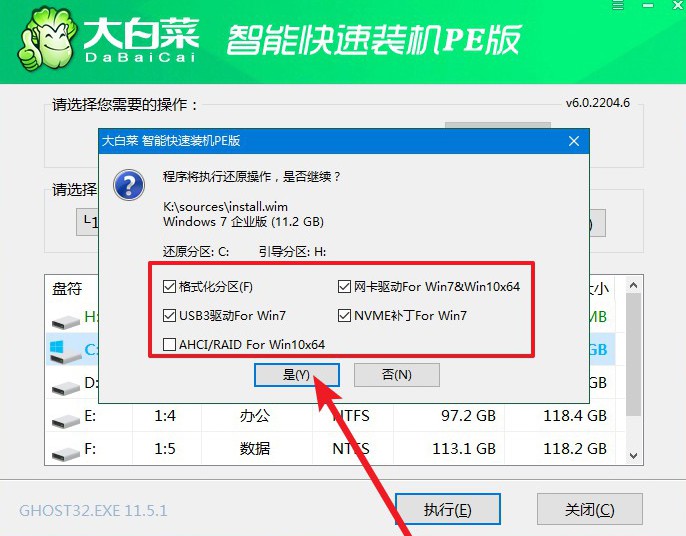
2、在一鍵還原頁面中,相關設置建議默認勾選,除非你有其他特殊需求需要調整,點擊“是”進入下一步。
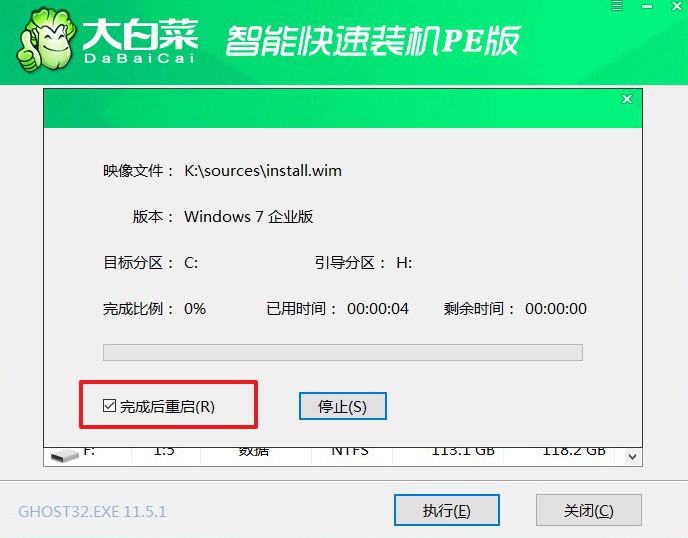
3、彈出大白菜系統(tǒng)安裝進度界面后,核實相關信息,選擇“完成后重啟”。
4、根據(jù)實際安裝需要,電腦還會多次重啟,期間不用操作,等待win7系統(tǒng)安裝完成即可。

就這樣,我們完成了電腦怎么重裝系統(tǒng)呢的全部操作了。怎么樣,是不是很簡單呀?如果你也想學習的話,可以直接參考這篇文章來操作。當然,這里面不同的電腦品牌型號所使用的啟動快捷鍵不一樣,這是你在實際操作之前需要查清楚的。最后,希望今天的教程可以幫助到你們。
