
當(dāng)前位置:首頁(yè) > 幫助中心 > 華碩怎么一鍵u盤裝系統(tǒng)win10,華碩一鍵u盤裝系統(tǒng)win10教程
華碩怎么一鍵u盤裝系統(tǒng)win10,華碩一鍵u盤裝系統(tǒng)win10教程
今天收到了一臺(tái)華碩筆記本電腦,雖然型號(hào)比較舊,但整體配置還是很不錯(cuò)的,使用win10系統(tǒng)也不會(huì)出現(xiàn)卡頓的情況。不過(guò),大概是因?yàn)椴僮鞒霈F(xiàn)了失誤,導(dǎo)致系統(tǒng)無(wú)法正常使用,需要進(jìn)行系統(tǒng)重裝。這種情況,可以選擇使用u盤啟動(dòng)盤來(lái)安裝,設(shè)置電腦從u盤啟動(dòng),讀取winpe系統(tǒng)后就能操作了。下面就一起來(lái)看看華碩怎么一鍵u盤裝系統(tǒng)win10吧。

華碩一鍵u盤裝系統(tǒng)win10教程
一、制作大白菜u盤
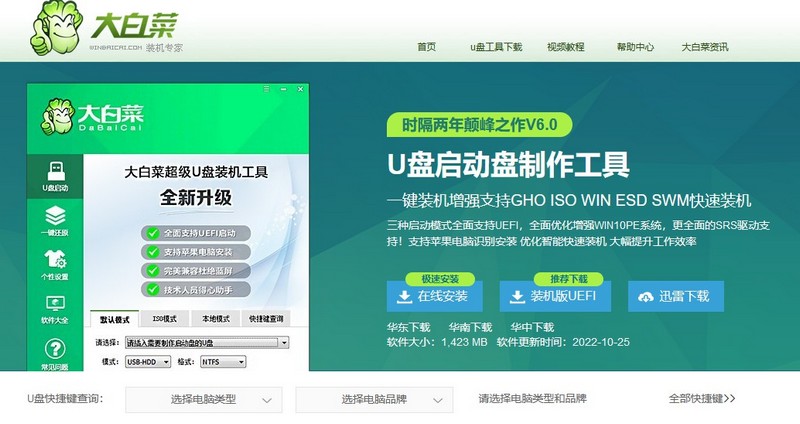
1、將U盤接入電腦后,下載大白菜U盤啟動(dòng)盤制作工具壓縮包備用。
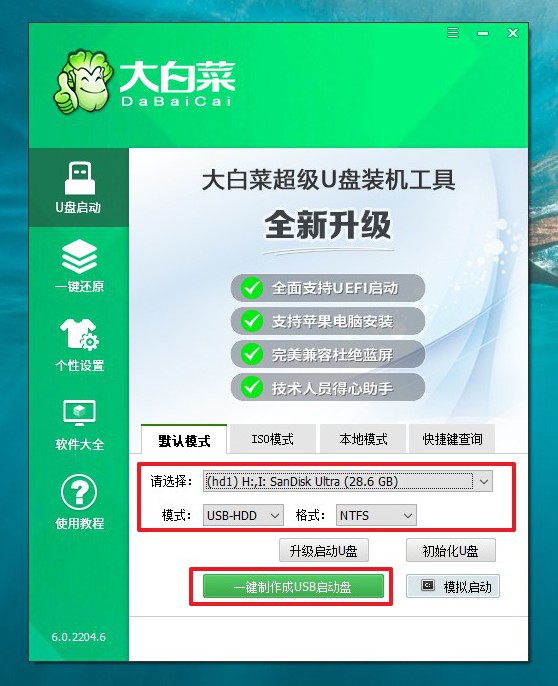
2、隨后,如圖所示,默認(rèn)設(shè)置u盤啟動(dòng)盤選項(xiàng)后,點(diǎn)擊制作usb啟動(dòng)盤。
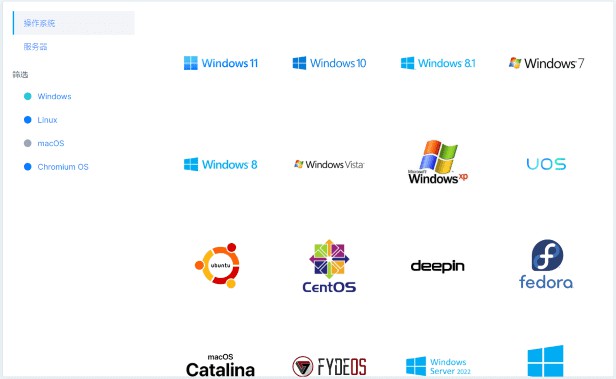
3、成功制作大白菜U盤啟動(dòng)盤后,即可下載保存需要使用的系統(tǒng)鏡像。
二、大白菜u盤啟動(dòng)華碩
1、u盤啟動(dòng)盤和鏡像準(zhǔn)備好之后,就可以查詢電腦的u盤啟動(dòng)快捷鍵設(shè)置電腦了。
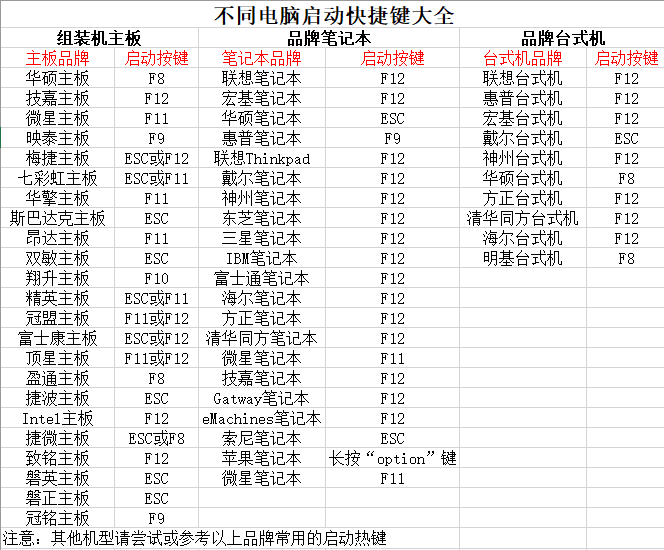
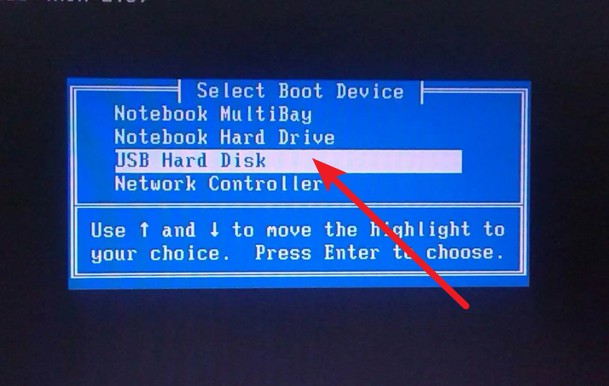
2、然后,就可以將u盤接入電腦,通過(guò)快捷鍵設(shè)置u盤啟動(dòng),進(jìn)入大白菜u盤主菜單。
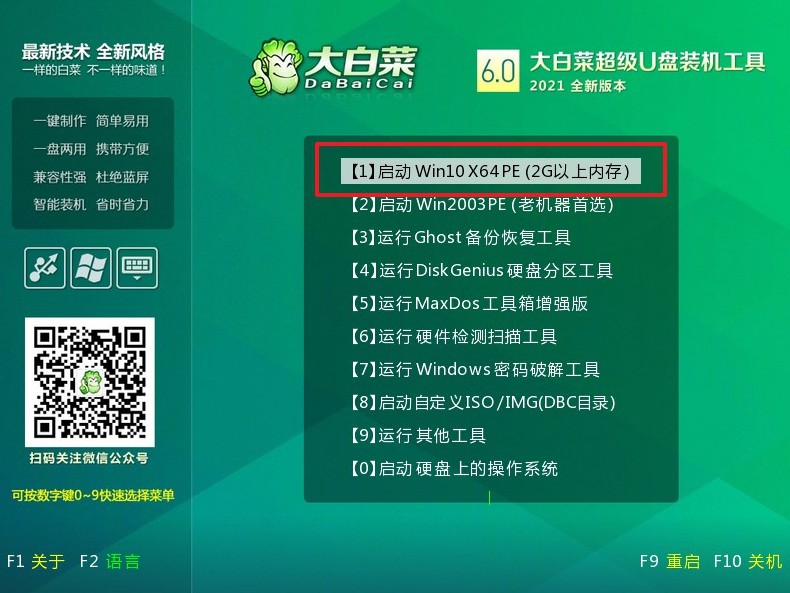
3、隨后,在大白菜主菜單中,選擇【1】啟動(dòng)Win10X64PE,回車即可進(jìn)入大白菜PE桌面。
三、大白菜u盤一鍵裝華碩win10
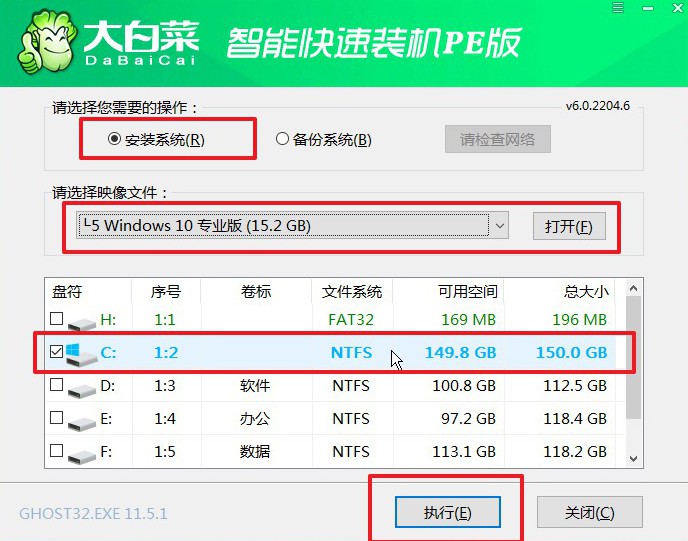
1、重裝系統(tǒng)操作不難,在一鍵裝機(jī)界面中,找到系統(tǒng)鏡像,勾選C盤,即可點(diǎn)擊“執(zhí)行”。
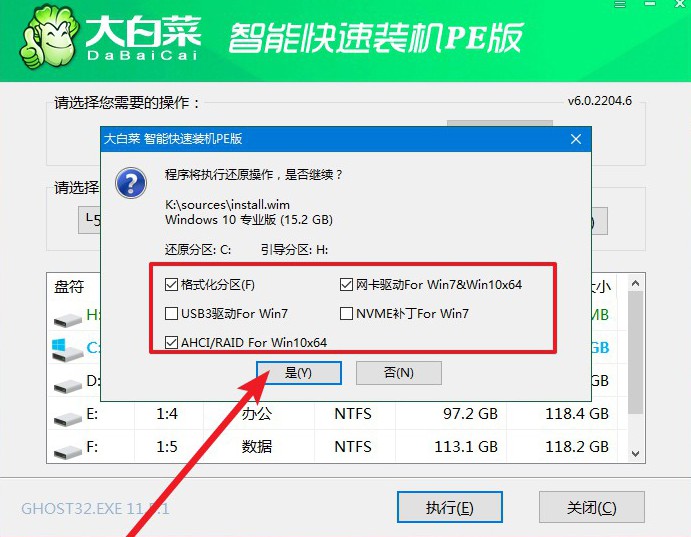
2、接著,大白菜裝機(jī)就會(huì)彈出還原設(shè)置頁(yè)面,這里面不用進(jìn)行操作,默認(rèn)勾選,點(diǎn)擊是。
3、隨后,大白菜裝機(jī)軟件,就會(huì)進(jìn)行系統(tǒng)部署,記得勾選“完成后重啟”選項(xiàng)。
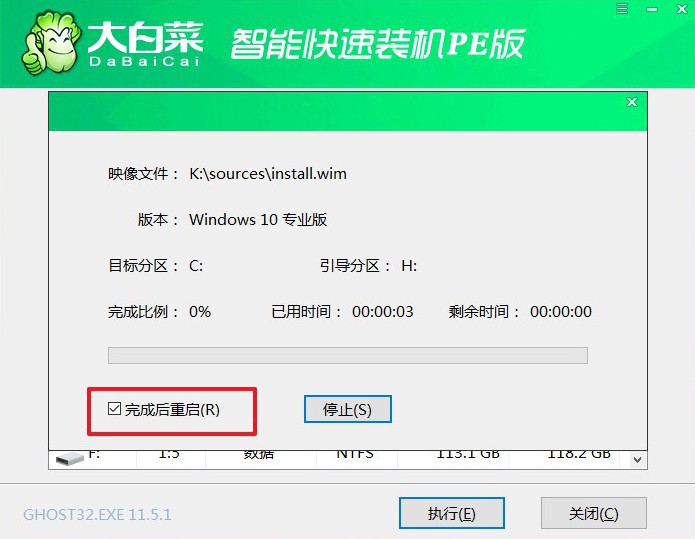
4、最后,電腦還會(huì)進(jìn)行多次重啟,而你不需要進(jìn)行什么操作,等待桌面展示W(wǎng)in10系統(tǒng)畫面則重裝成功。

以上的內(nèi)容,就是本次華碩怎么一鍵u盤裝系統(tǒng)win10的全部操作。華碩電腦,基本都可以參考這篇文章來(lái)操作,不過(guò)也無(wú)法完全肯定華碩所有型號(hào)都是同一個(gè)快捷鍵設(shè)置。所以,大家在操作之前,最好還是先查詢對(duì)應(yīng)的快捷鍵,避免進(jìn)行操作的時(shí)候,才發(fā)現(xiàn)快捷鍵不對(duì),影響系統(tǒng)安裝。
