
當前位置:首頁 > 幫助中心 > win10u盤pe啟動盤制作,系統制作u盤啟動盤
win10u盤pe啟動盤制作,系統制作u盤啟動盤
日期:2022-11-24 | 時間:15:15
今天分享一個重裝系統win10最簡單的方法,不需要使用光盤,也不需要明白很多電腦英文相關的詞匯。那就是u盤啟動盤,它只需要準備一個U盤,而U盤大小最好是8G以上的,16G或者32G的最好。然后,所使用的u盤啟動盤制作工具,可以選擇大白菜u盤裝機工具,因為它質量更加有保障。好啦,下面就和小編一起來學習win10u盤pe啟動盤制作吧。

系統制作u盤啟動盤
一、準備事項
1、 將用于制作u盤啟動盤的u盤接入電腦,關閉安全殺毒軟件
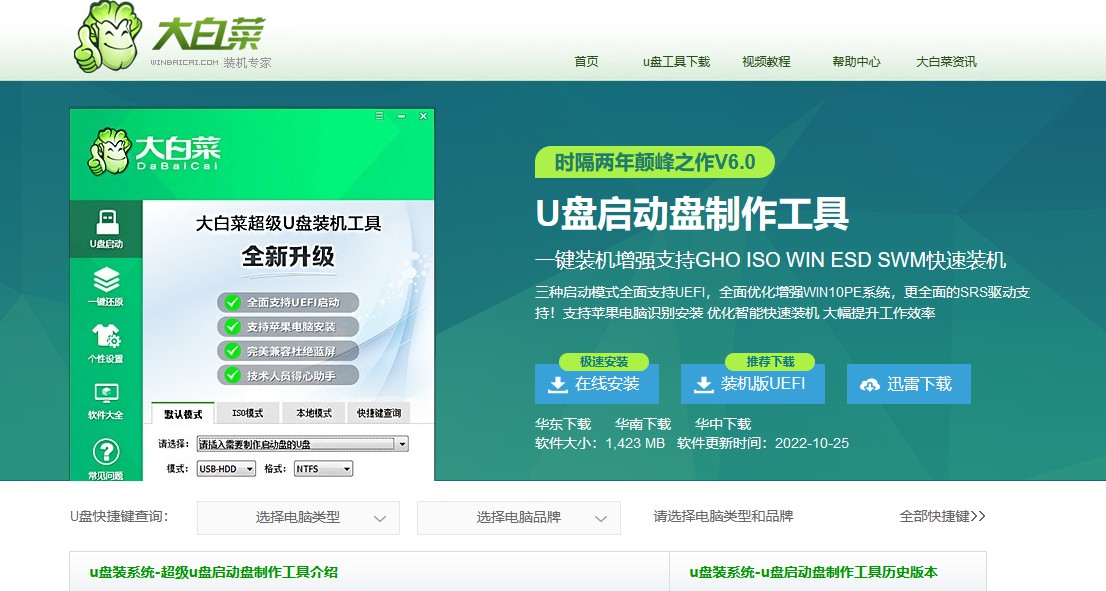
2、 下載最新版大白菜U盤啟動盤制作工具,解壓并打開工具備用。
3、 下載Windows 10鏡像系統備用。
二、制作大白菜u盤啟動盤
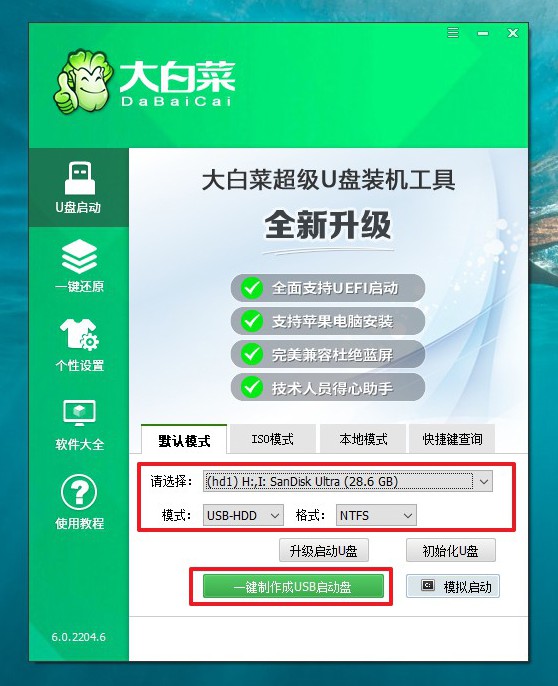
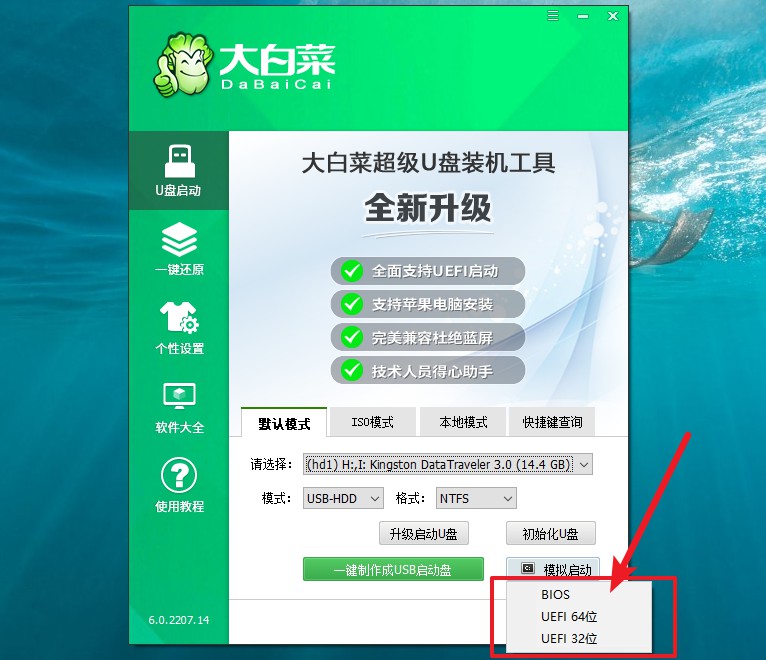
1、 大白菜u盤啟動盤制作工具識別u盤后,默認設置模式和格式,點擊一鍵制作成u盤啟動盤
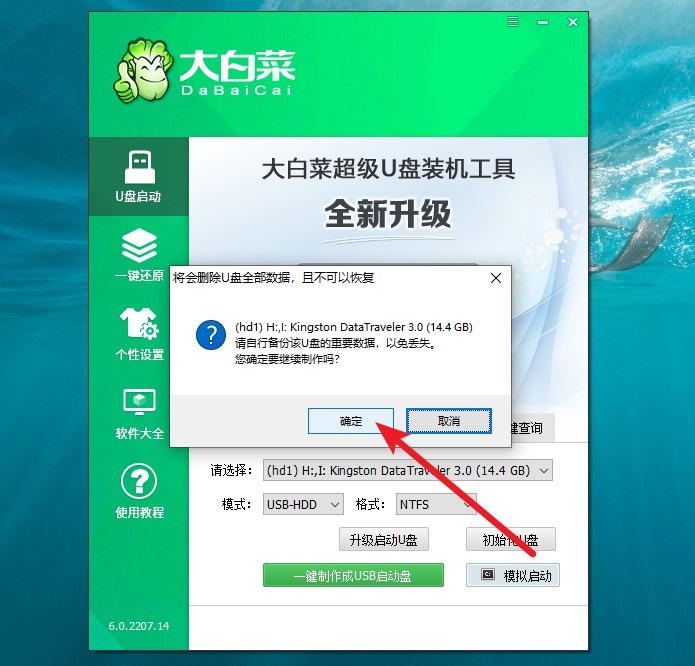
2、 彈出格式化提示時,確認u盤已經備份數據,點擊確定進入下一步
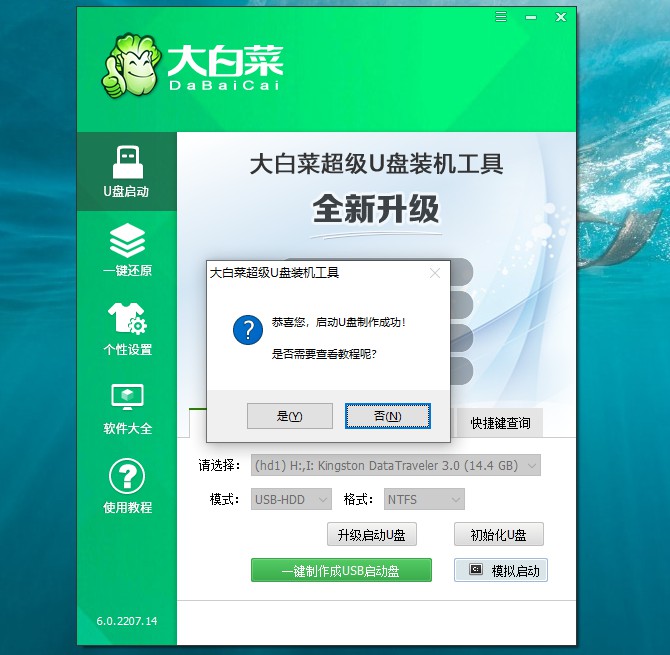
3、 大白菜u盤啟動盤制作完成后,就會彈出制作完畢的提示。
三、測試大白菜u盤啟動盤
1、 為了確認大白菜u盤啟動盤制作成功,點擊模擬啟動,自行選擇bios、uefi64位或者uefi32位
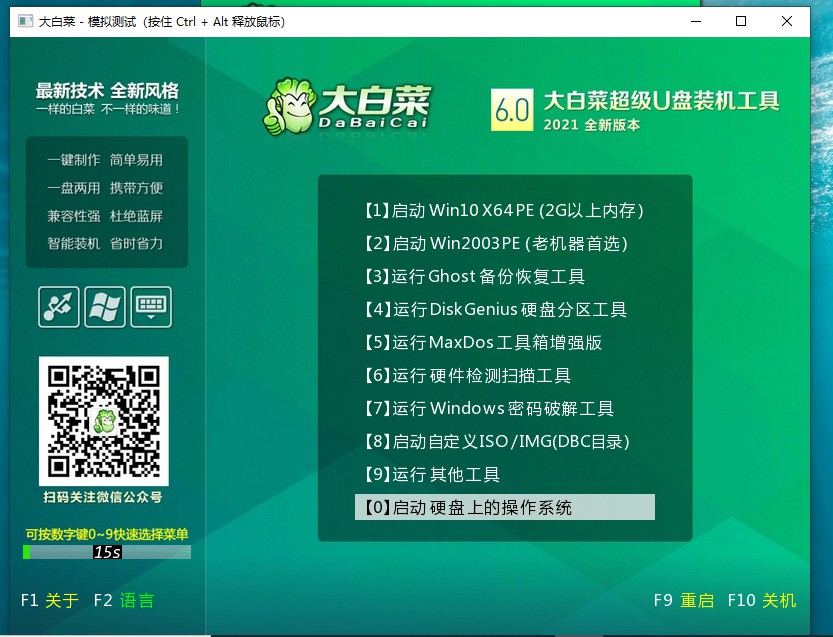
2、 測試小窗口如圖所示,展示大白菜u盤啟動盤主菜單,則證明它制作成功。
就這樣,我們完成了win10u盤pe啟動盤制作的全部操作了。由于u盤啟動盤的特性,它適合在很多情況下使用,比如說系統崩潰無法開機,又或者說忘記系統密碼。你都可以設置電腦從u盤啟動,再通過里面的工具去修復電腦系統,或者修改系統密碼等等,希望這個工具也可以幫助到你。
