
當前位置:首頁 > 幫助中心 > 藍屏后如何u盤重裝系統,怎么用電腦u盤重裝系統
藍屏后如何u盤重裝系統,怎么用電腦u盤重裝系統
前幾天,小編在修復一臺藍屏電腦的時候,發現問題比較嚴重,實在是沒有辦法修復。所以,小編就決定使用u盤啟動盤來重裝系統,由于剛好有朋友詢問關于重裝系統的方法,本次操作可以順便作為操作示范。這次所使用的u盤啟動盤為大白菜u盤,技術穩定成熟,操作步驟也簡單。有興趣的朋友,下面就一起來學習藍屏后如何u盤重裝系統吧。

藍屏后如何u盤重裝系統
第一步:大白菜u盤制作
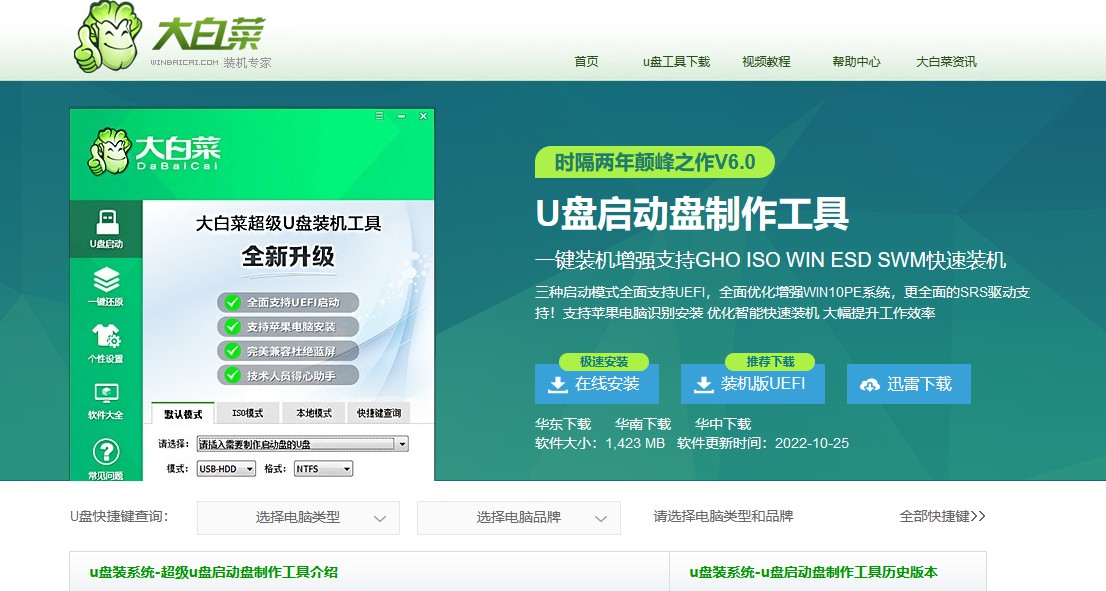
1、 搜索并打開大白菜官網,下載并打開大白菜U盤啟動盤制作工具。
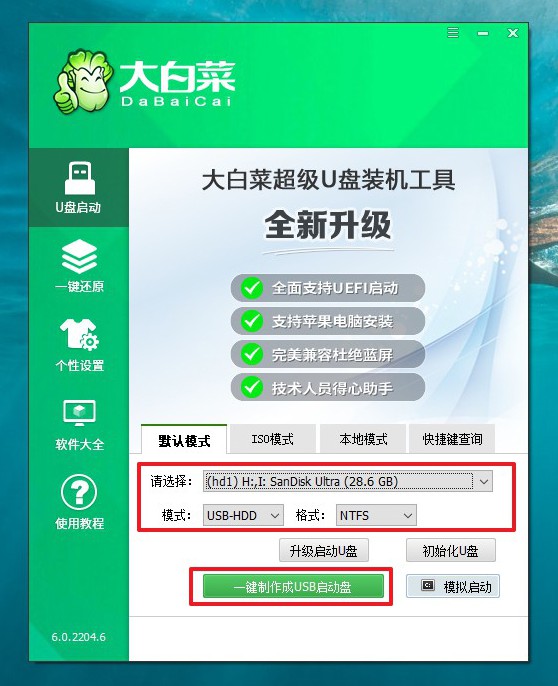
2、 將u盤接入電腦后,在U盤啟動盤制作工具,默認設置,點擊制作即可。
3、 制作完畢后,下載Windows鏡像到大白菜u盤啟動盤里面。

第二步:大白菜u盤啟動電腦
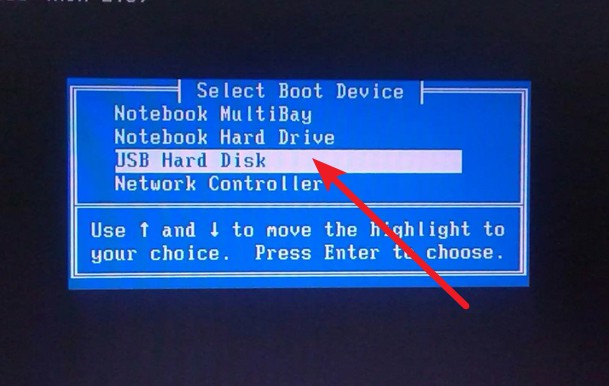
1、 將制作好的大白菜U盤啟動盤接入藍屏電腦,重啟并通過U盤啟動快捷鍵,進入啟動設置界面,使用上下方向鍵選中U盤,按下回車鍵。
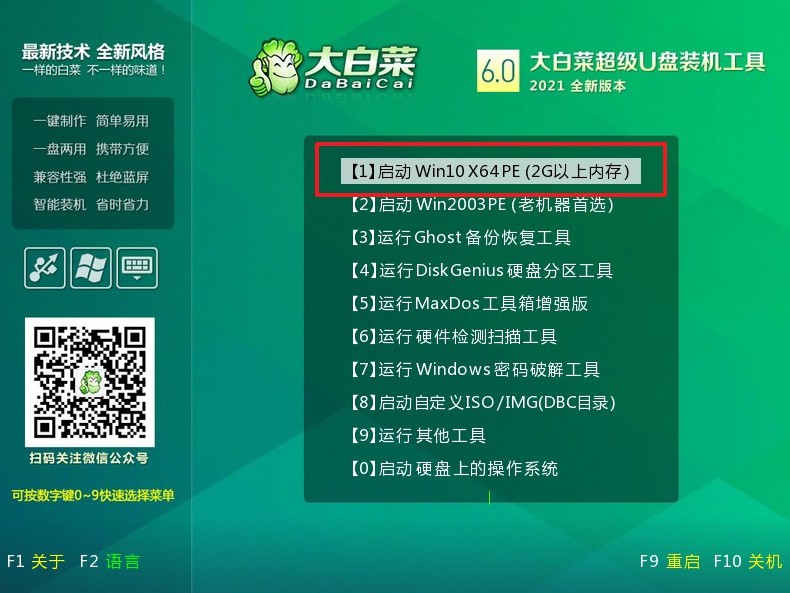
2、 進入大白菜winpe主菜單后,選擇【1】Win10X64PE(2G以上內存),再次按下回車鍵進入winpe桌面。
第三步:大白菜u盤裝藍屏電腦系統
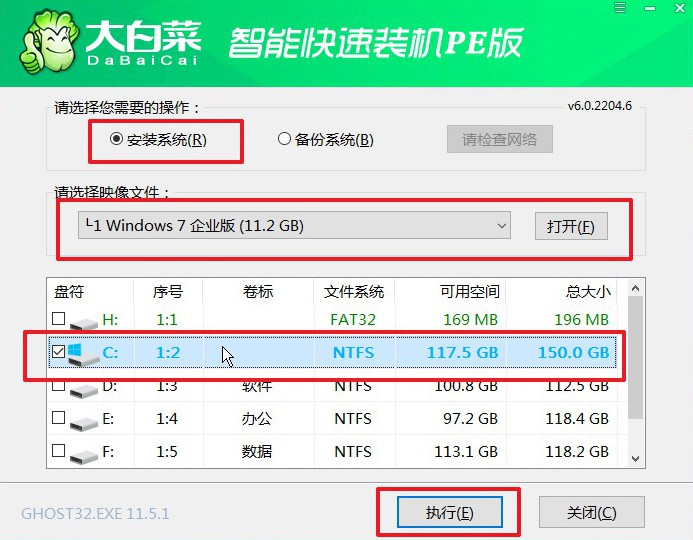
1、 如圖所示,打開大白菜一鍵重裝軟件,選擇“安裝系統”,選擇win7鏡像系統作為“映像文件”,安裝在“C盤”中,點擊“執行”。
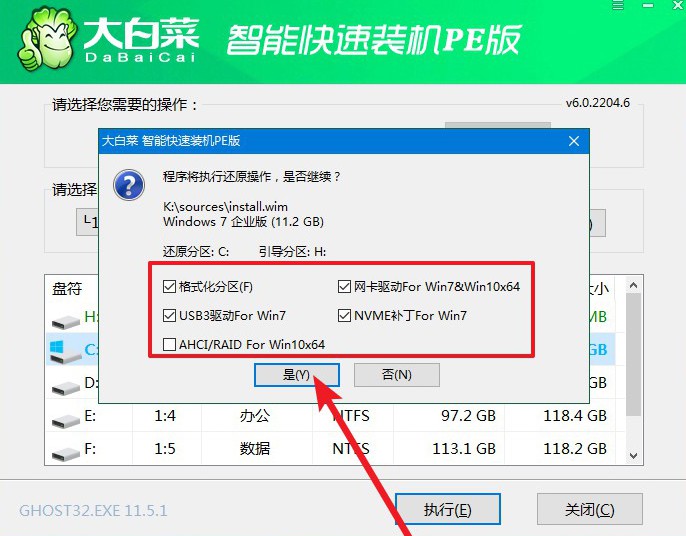
2、 接著,按照頁面提示操作,比如說還原窗口,默認設置,點擊“是”。
3、 電腦重啟后,會自動進入系統部署階段,無需操作,直至電腦進入Windows7桌面桌面再進行操作即可。

好啦,通過這些步驟,我們就可以完成藍屏后如何u盤重裝系統的全部操作了。電腦藍屏的情況可以說是現有最常見的故障了,相信大家多多少少都有遇到過。而這個問題,有時候你重啟一下電腦就可以解決,有時候就只能選擇重裝系統,希望今天的文章可以幫助到有需要的朋友。
