
當前位置:首頁 > 幫助中心 > win10 u盤啟動盤制作工具,u盤pe啟動盤制作工具
win10 u盤啟動盤制作工具,u盤pe啟動盤制作工具
日期:2022-10-18 | 時間:15:44
今天,這篇文章我們來教大家安裝純凈原版win10系統所需要的使用的工具怎么制作。沒錯,那就是現在非常多人使用的u盤啟動盤。我們只需要準備一個8g以上空u盤插到電腦上,然后就是下載制作工具。由于現在的制作工具質量層次不齊,小編選用的是比較靠譜的大白菜u盤裝機工具。如果你也想學習怎么操作的話,就來看看win10 u盤啟動盤制作工具操作吧。

u盤pe啟動盤制作工具
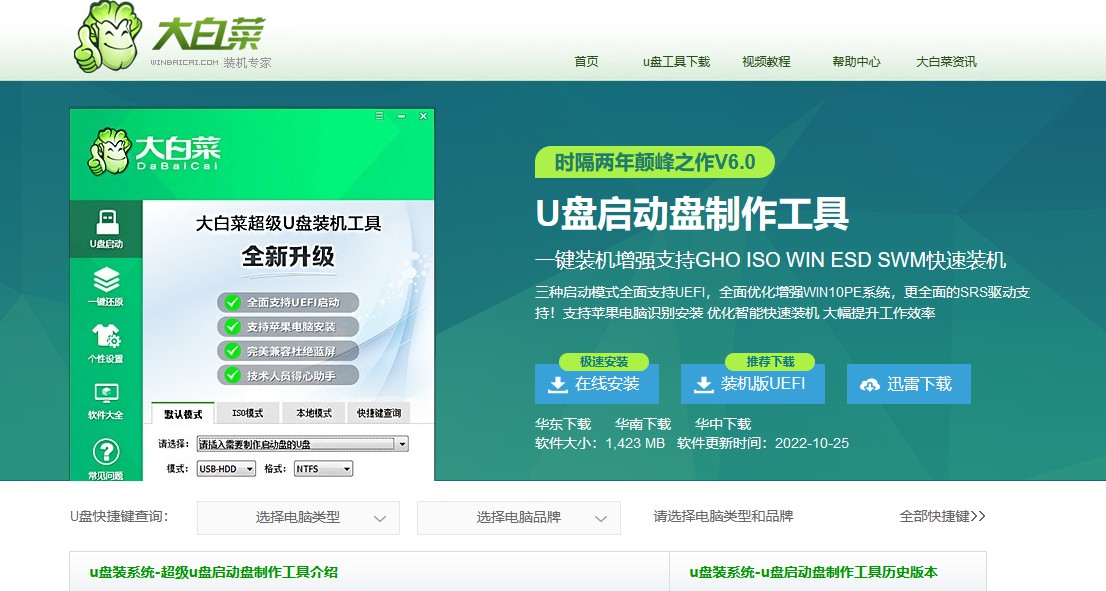
1、登錄大白菜官網,下載最新版大白菜U盤啟動盤制作工具。
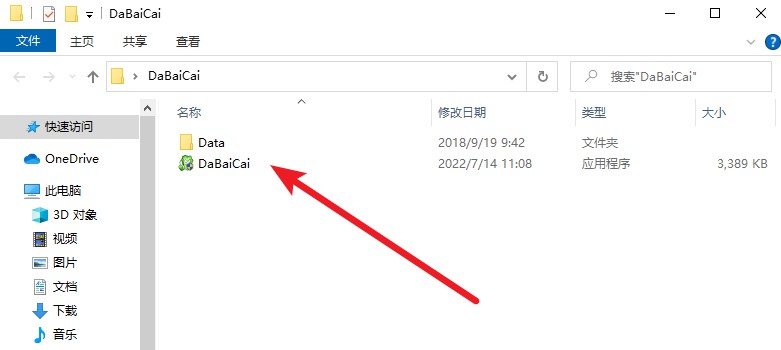
2、解壓文件壓縮包,雙擊打開大白菜u盤啟動盤制作工具備用。
u盤pe啟動盤制作步驟
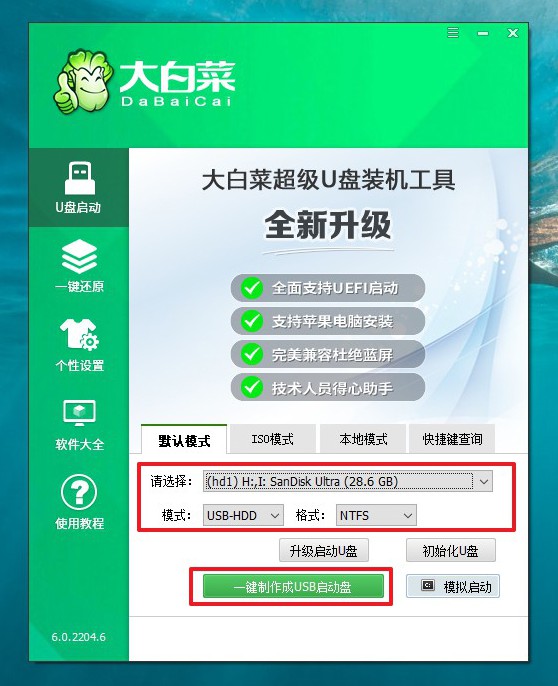
1、 準備8G U盤接入電腦,大白菜u盤啟動盤制作工具會自動識別u盤,默認設置模式和格式,點擊一鍵制作成u盤啟動盤。
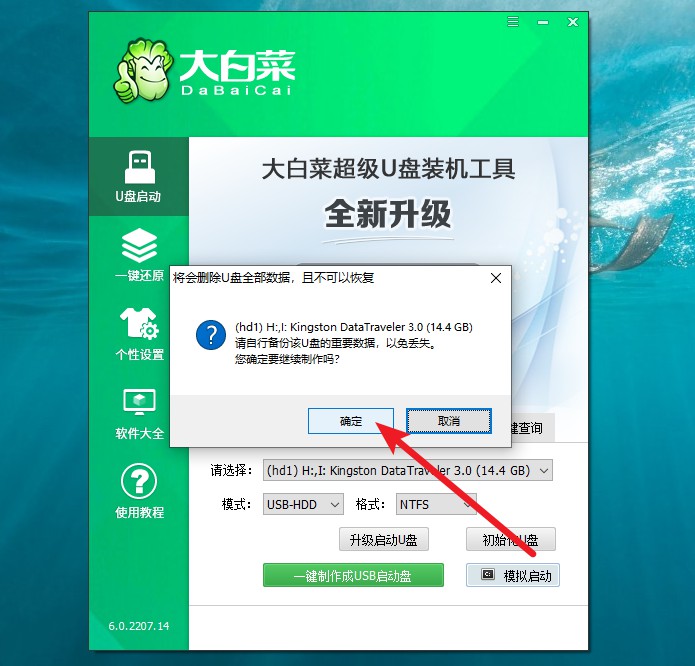
2、 彈出格式化提示時,如果u盤資料未備份,先備份,備份完畢后點擊確定進入下一步。
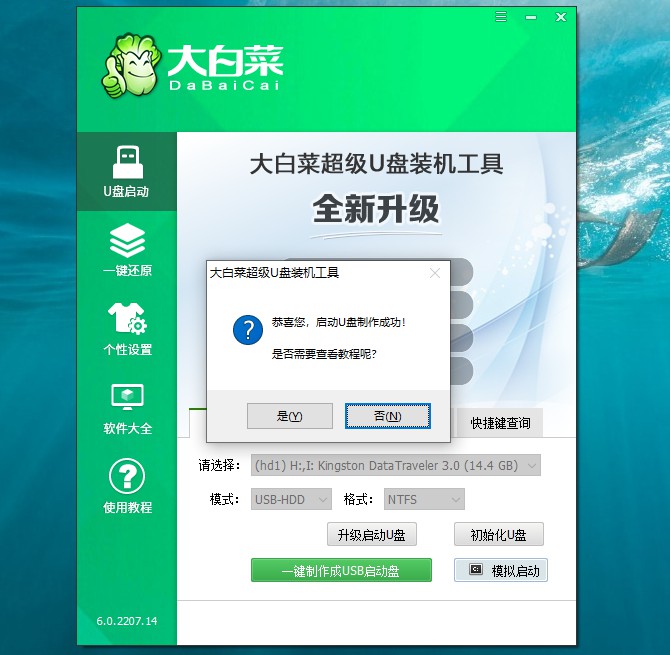
3、 最后,耐心等待大白菜u盤啟動盤制作完成,就會彈出制作完畢的提示,自行決定是否查看教程。
u盤pe啟動盤制作測試
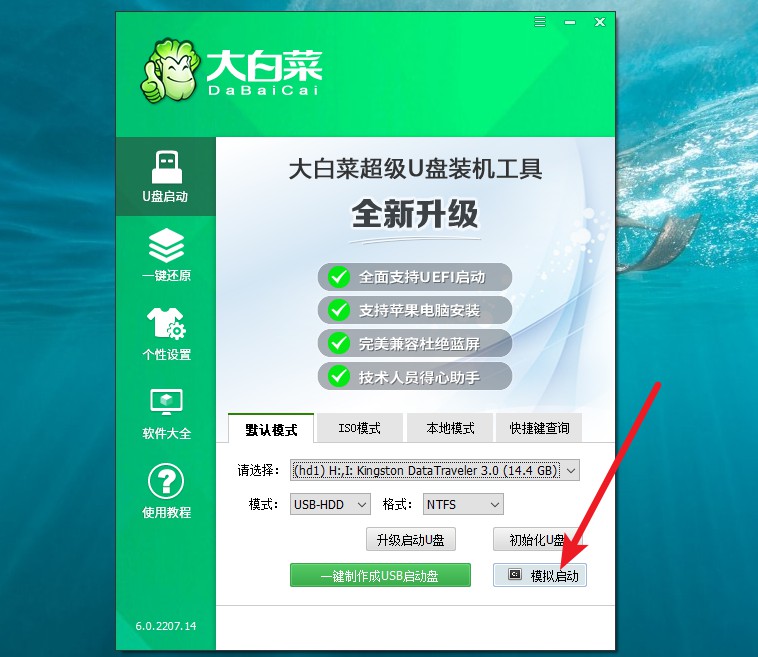
1、 為了確認大白菜u盤啟動盤制作成功,點擊模擬啟動。
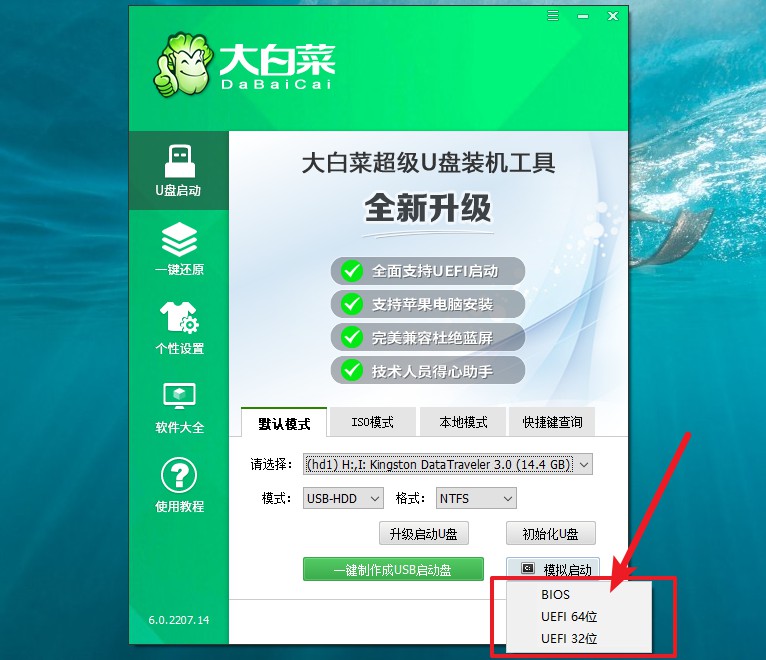
2、 根據自己電腦的情況,選擇bios、uefi64位或者uefi32位模擬啟動
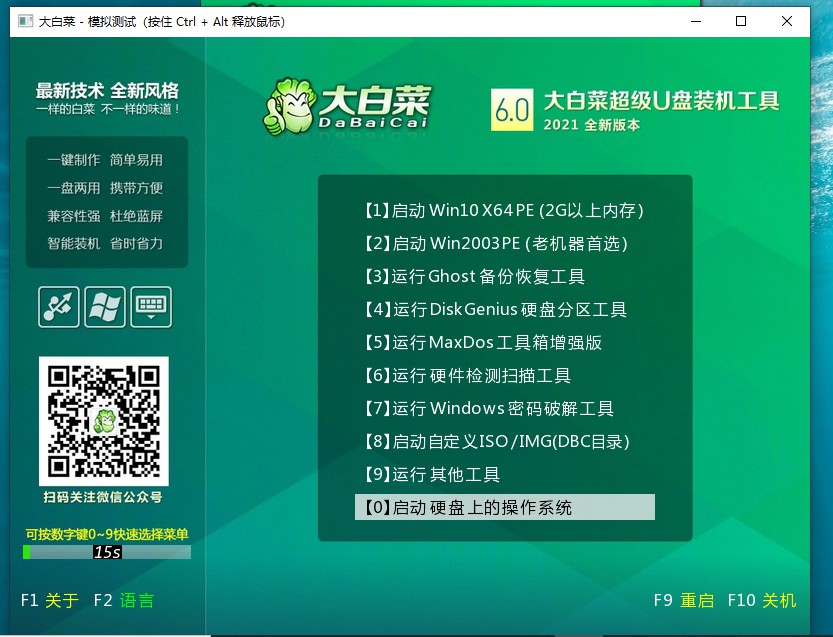
3、 最后,頁面就會彈出測試畫面,如圖所示,展示大白菜主菜單,則表示u盤啟動盤制作成功。
通過以上步驟,我們就可以完成win10 u盤啟動盤制作工具的操作了。如果你在操作的過程中遇到問題,又或者是使用u盤啟動盤重裝系統的時候遇到問題,都可以去官網找技術客服尋求幫助。好啦,那今天的教程就分享到這里了,希望大家都可以學會怎么去制作u盤啟動盤。
