
當(dāng)前位置:首頁(yè) > 幫助中心 > 海爾電腦怎么重裝系統(tǒng),電腦重裝系統(tǒng)怎么操作
海爾電腦怎么重裝系統(tǒng),電腦重裝系統(tǒng)怎么操作
小編也就聽(tīng)說(shuō)過(guò)海爾洗衣機(jī),也是沒(méi)有想過(guò)有天會(huì)看到一臺(tái)海爾電腦。不過(guò),不管是什么牌子的電腦,在重裝系統(tǒng)的時(shí)候,操作都是大同小異的。唯一的難點(diǎn)也就是設(shè)置u盤(pán)啟動(dòng)的bios快捷鍵可能不太好查,但是用u盤(pán)啟動(dòng)快捷鍵也照樣可以設(shè)置u盤(pán)啟動(dòng),操作簡(jiǎn)單易懂。好啦,下面就和小編一起來(lái)看看海爾電腦怎么重裝系統(tǒng)的相關(guān)步驟吧。

電腦重裝系統(tǒng)怎么操作
第一步:大白菜u盤(pán)制作
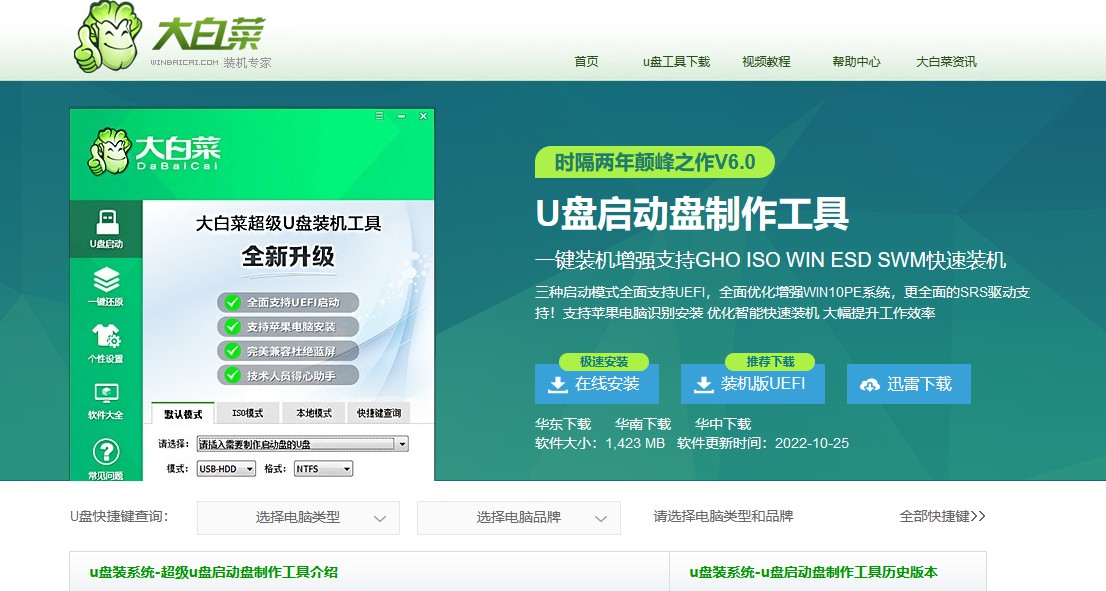
1、將U盤(pán)接入電腦,下載大白菜u盤(pán)啟動(dòng)盤(pán)制作工具最新版進(jìn)行制作。
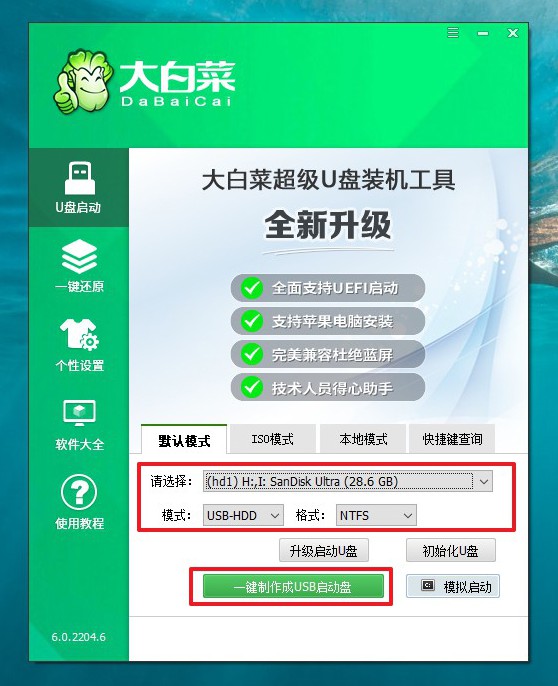
2、如圖所示,打開(kāi)工具并點(diǎn)擊一鍵制作,制作完成后,下載并保存鏡像系統(tǒng)到大白菜U盤(pán)啟動(dòng)盤(pán)中即可。
第二步:大白菜u盤(pán)啟動(dòng)
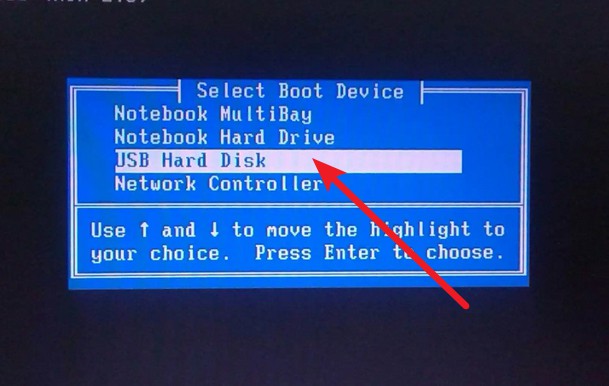
1、將制作好的大白菜U盤(pán)啟動(dòng)盤(pán)接入電腦,重啟電腦時(shí),快速按下U盤(pán)啟動(dòng)快捷鍵,進(jìn)入啟動(dòng)設(shè)置界面,使用上下方向鍵選中U盤(pán),按下回車(chē)鍵。
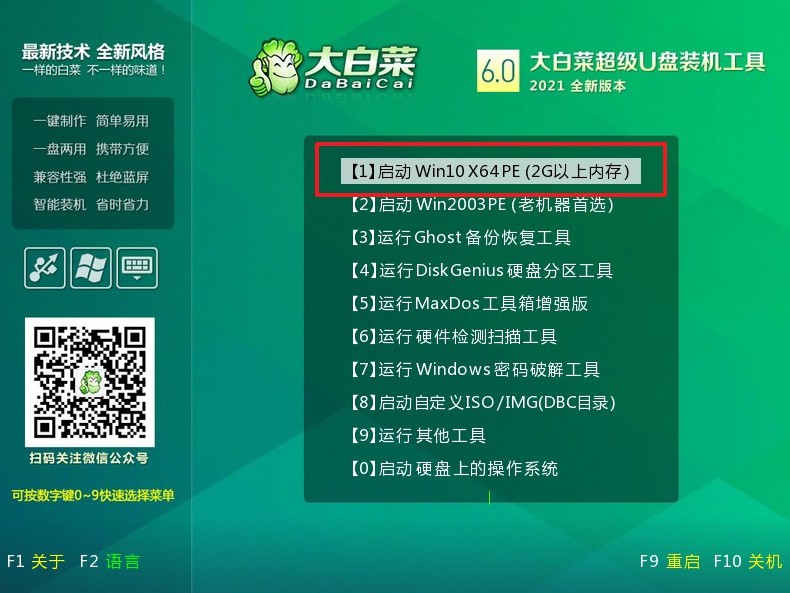
2、進(jìn)入大白菜winpe主菜單,選擇【1】Win10X64PE(2G以上內(nèi)存),再次按下回車(chē)鍵進(jìn)入winpe桌面。
第三步:大白菜u盤(pán)重裝系統(tǒng)
1、 打開(kāi)大白菜一鍵重裝軟件,選擇“安裝系統(tǒng)”,選擇win7鏡像系統(tǒng)作為“映像文件”,安裝在“C盤(pán)”中,點(diǎn)擊“執(zhí)行”。

2、 接著,按照頁(yè)面提示操作,比如說(shuō)還原窗口,默認(rèn)設(shè)置,點(diǎn)擊“是”。
3、 電腦重啟后,會(huì)自動(dòng)進(jìn)入系統(tǒng)部署階段,無(wú)需操作,直至電腦進(jìn)入Windows7桌面再進(jìn)行操作即可。

就這樣,我們完成了海爾電腦怎么重裝系統(tǒng)的全部操作了,是不是很簡(jiǎn)單呢?如果你使用的是其他品牌的電腦,也是可以借鑒這篇教程來(lái)操作的,因?yàn)榇蠹叶际前惭b的Windows系統(tǒng)。當(dāng)然,不同品牌的電腦在設(shè)置u盤(pán)啟動(dòng)上會(huì)有些細(xì)微的差別,操作的時(shí)候注意一下就好了,問(wèn)題不大。
推薦內(nèi)容
- 大白菜一鍵智能快速裝機(jī)PE版
- 大白菜U盤(pán)啟動(dòng)盤(pán)制作教程
- 大白菜U盤(pán)啟動(dòng)BIOS設(shè)置教程
- 大白菜超級(jí)U盤(pán)啟動(dòng)盤(pán)制作(u盤(pán)裝系統(tǒng)圖解教程)
- 大白菜超級(jí)U盤(pán)啟動(dòng)盤(pán)制作v1.2工具介紹說(shuō)明
- 大白菜淺談Windows 7 32位與64位之區(qū)別
- 十分鐘裝完WIN7(大白菜啟動(dòng)盤(pán)+大白菜win7)
- 如果設(shè)置bios啟動(dòng)
- 大白菜安裝制作教程
- 大白菜如何做系統(tǒng),制作提示菜鳥(niǎo)必看!!!!

熱門(mén)內(nèi)容
最新內(nèi)容
- windows7怎么U盤(pán)重裝系統(tǒng)-電腦怎么重新裝系統(tǒng)windows7
- 怎么用U盤(pán)啟動(dòng)盤(pán)重裝系統(tǒng)-U盤(pán)啟動(dòng)盤(pán)怎么U盤(pán)裝系統(tǒng)
- 怎么給自己重裝電腦系統(tǒng)?自己怎樣重裝電腦系統(tǒng)win10
- 惠普星15如何把U盤(pán)重裝系統(tǒng)-惠普星15筆記本恢復(fù)系統(tǒng)
- 怎么一鍵U盤(pán)重裝系統(tǒng)- 如何一鍵U盤(pán)重裝系統(tǒng)
- 筆記本如何用U盤(pán)裝系統(tǒng)?筆記本怎么用U盤(pán)重裝系統(tǒng)