
當(dāng)前位置:首頁(yè) > 幫助中心 > 大白菜制作u盤(pán)啟動(dòng)盤(pán),制作的u盤(pán)啟動(dòng)盤(pán)
大白菜制作u盤(pán)啟動(dòng)盤(pán),制作的u盤(pán)啟動(dòng)盤(pán)
不知道你有沒(méi)有遇到這些問(wèn)題呢,像是電腦藍(lán)屏黑屏卡頓死機(jī)?不管是哪一種問(wèn)題,只要不涉及硬盤(pán)故障,小編這里有個(gè)非常好的方法,可以幫助你解決問(wèn)題。那就是u盤(pán)啟動(dòng)盤(pán),你可以設(shè)置電腦從u盤(pán)啟動(dòng),然后使用里面的工具來(lái)檢測(cè)你懷疑有問(wèn)題的地方,接著進(jìn)行修復(fù)操作。那么,這么一個(gè)u盤(pán)啟動(dòng)盤(pán)應(yīng)該如何獲取呢?下面就來(lái)看看大白菜制作u盤(pán)啟動(dòng)盤(pán)怎么做吧。

制作的u盤(pán)啟動(dòng)盤(pán)
一、準(zhǔn)備制作u盤(pán)啟動(dòng)盤(pán)
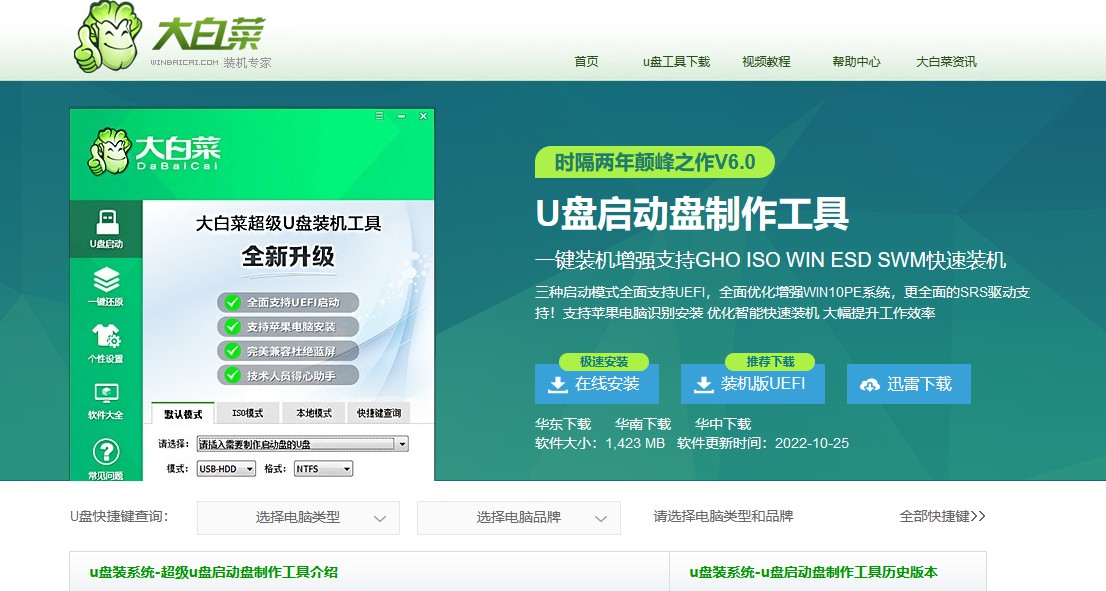
1、 網(wǎng)絡(luò)搜索并登錄大白菜官網(wǎng),下載最新版大白菜u盤(pán)啟動(dòng)盤(pán)制作工具。
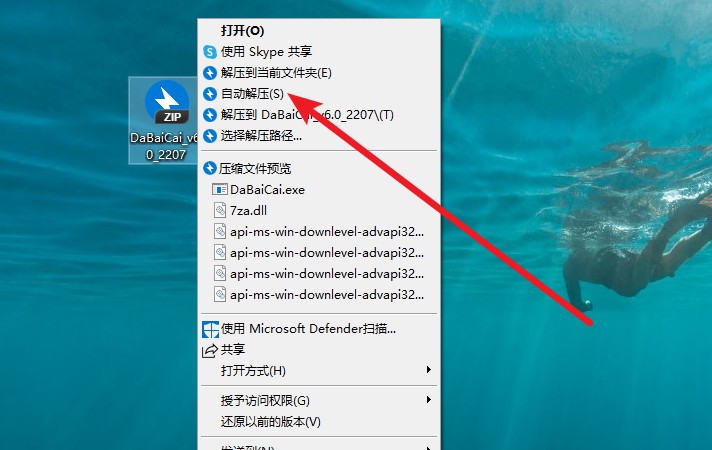
2、 解壓文件壓縮包,雙擊打開(kāi)大白菜u盤(pán)啟動(dòng)盤(pán)制作工具備用。
二、制作u盤(pán)啟動(dòng)盤(pán)
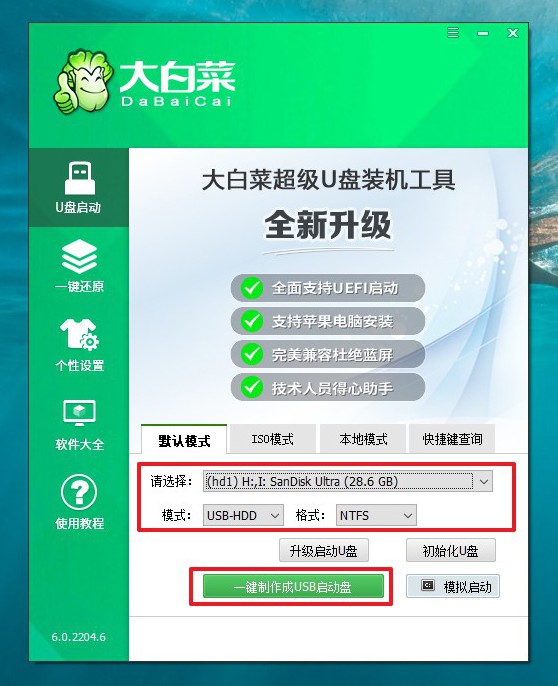
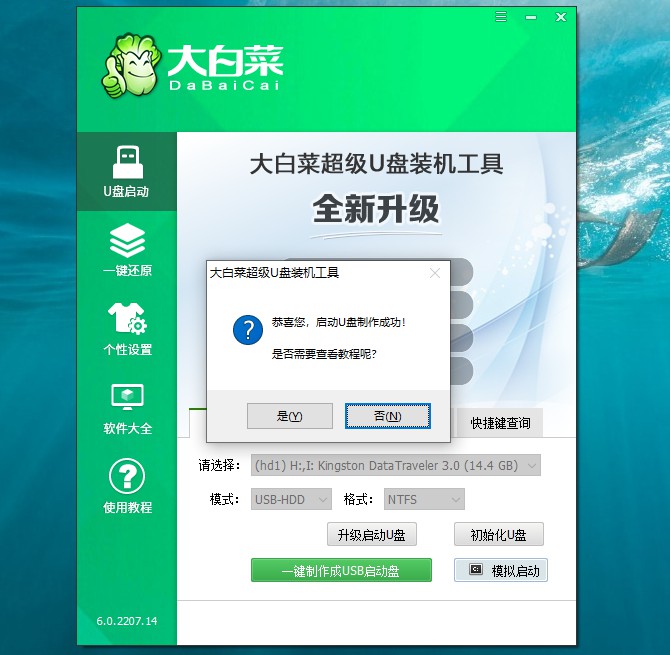
1、 準(zhǔn)備一個(gè)8G或以上容量的U盤(pán),接入電腦,大白菜u盤(pán)啟動(dòng)盤(pán)制作工具會(huì)自動(dòng)識(shí)別u盤(pán),默認(rèn)選擇USB—HDD以及NTFS,點(diǎn)擊一鍵制作成u盤(pán)啟動(dòng)盤(pán)
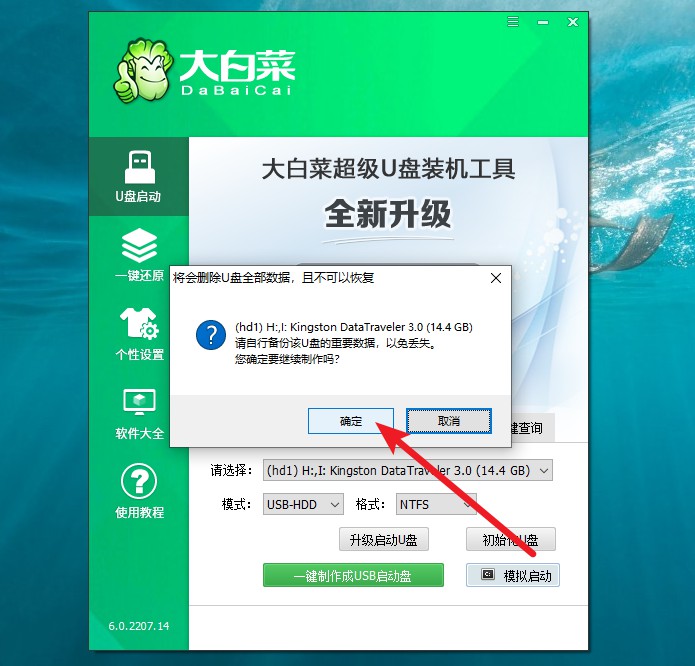
2、 彈出格式化提示時(shí),可以回頭查看u盤(pán)資料有沒(méi)有備份,再點(diǎn)擊確定進(jìn)入下一步
3、 最后,等待大白菜u盤(pán)啟動(dòng)盤(pán)制作完成,就會(huì)彈出制作完畢的提示,請(qǐng)自行決定是否查看教程。
三、測(cè)試u盤(pán)啟動(dòng)盤(pán)
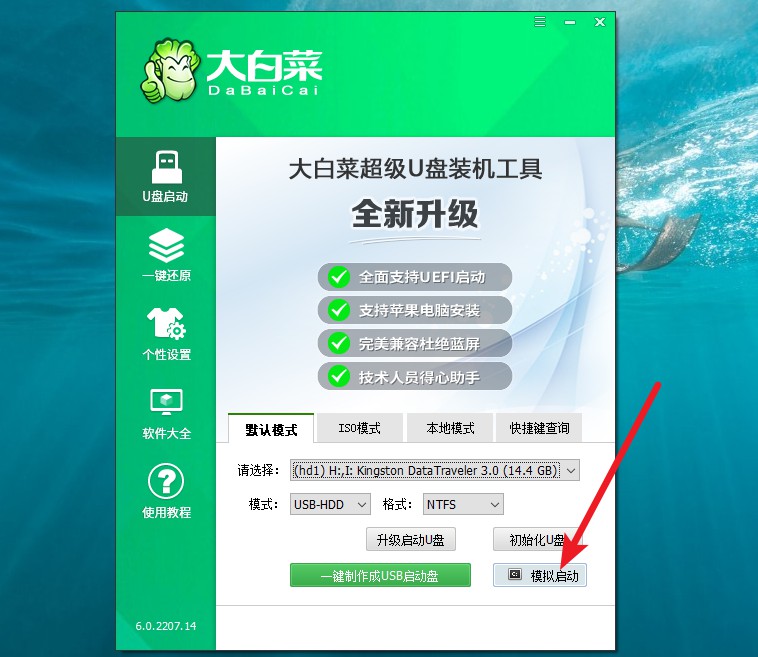
1、 為了確認(rèn)大白菜u盤(pán)啟動(dòng)盤(pán)制作成功,點(diǎn)擊模擬啟動(dòng)。
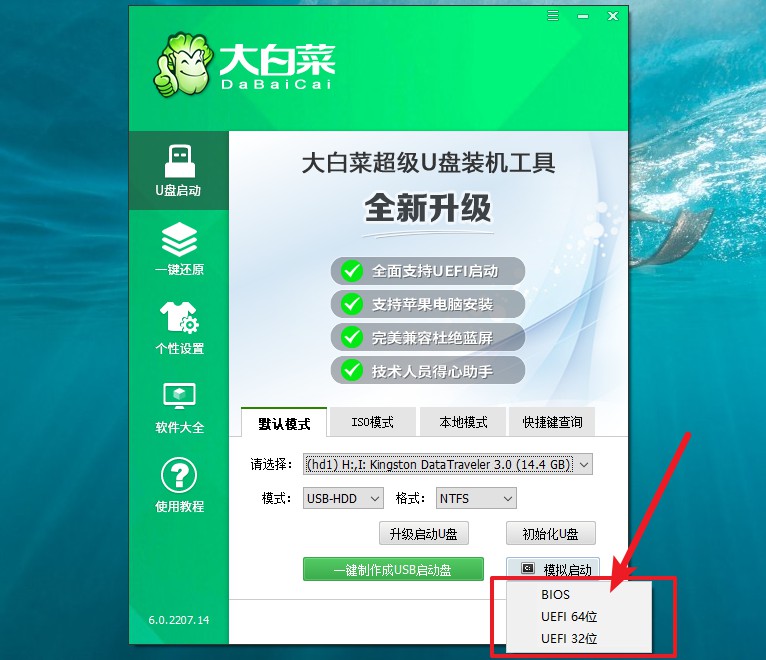
2、 根據(jù)自己電腦的情況,選擇bios、uefi64位或者uefi32位
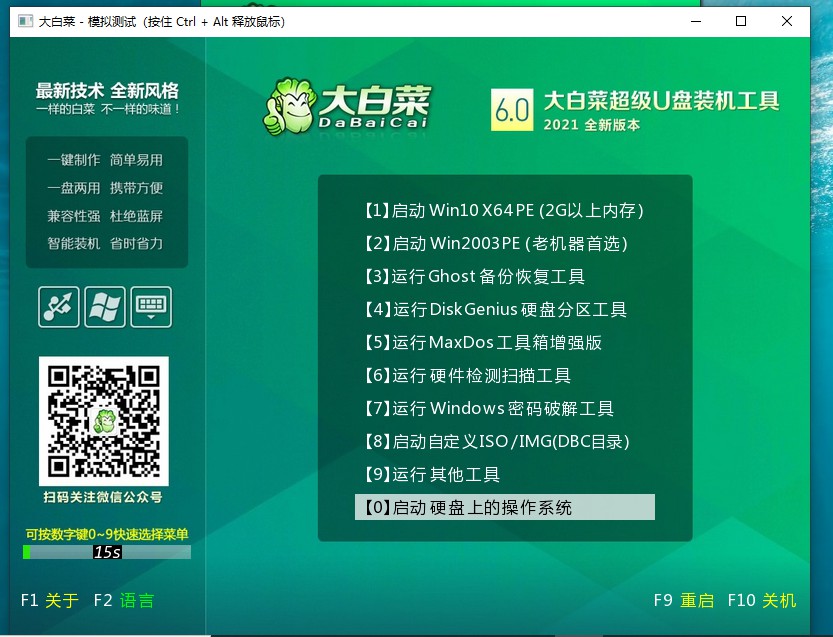
3、 最后,頁(yè)面就會(huì)彈出測(cè)試畫(huà)面,如圖所示,展示大白菜u盤(pán)啟動(dòng)盤(pán)主菜單則制作成功。
好啦,上面就是本次大白菜制作u盤(pán)啟動(dòng)盤(pán)制作的全部操作了。U盤(pán)啟動(dòng)盤(pán)可以作為電腦必備工具,它簡(jiǎn)單易操作,可以幫助你解決90%的電腦系統(tǒng)故障,還可以幫助你重裝系統(tǒng),非常實(shí)用。而且,制作好u盤(pán)啟動(dòng)盤(pán)之后,它還是可以作為正常u盤(pán)使用的。希望今天的教程可以幫助到大家。
推薦內(nèi)容
- 大白菜一鍵智能快速裝機(jī)PE版
- 大白菜U盤(pán)啟動(dòng)盤(pán)制作教程
- 大白菜U盤(pán)啟動(dòng)BIOS設(shè)置教程
- 大白菜超級(jí)U盤(pán)啟動(dòng)盤(pán)制作(u盤(pán)裝系統(tǒng)圖解教程)
- 大白菜超級(jí)U盤(pán)啟動(dòng)盤(pán)制作v1.2工具介紹說(shuō)明
- 大白菜淺談Windows 7 32位與64位之區(qū)別
- 十分鐘裝完WIN7(大白菜啟動(dòng)盤(pán)+大白菜win7)
- 如果設(shè)置bios啟動(dòng)
- 大白菜安裝制作教程
- 大白菜如何做系統(tǒng),制作提示菜鳥(niǎo)必看!!!!

熱門(mén)內(nèi)容
最新內(nèi)容
- windows7怎么U盤(pán)重裝系統(tǒng)-電腦怎么重新裝系統(tǒng)windows7
- 怎么用U盤(pán)啟動(dòng)盤(pán)重裝系統(tǒng)-U盤(pán)啟動(dòng)盤(pán)怎么U盤(pán)裝系統(tǒng)
- 怎么給自己重裝電腦系統(tǒng)?自己怎樣重裝電腦系統(tǒng)win10
- 惠普星15如何把U盤(pán)重裝系統(tǒng)-惠普星15筆記本恢復(fù)系統(tǒng)
- 怎么一鍵U盤(pán)重裝系統(tǒng)- 如何一鍵U盤(pán)重裝系統(tǒng)
- 筆記本如何用U盤(pán)裝系統(tǒng)?筆記本怎么用U盤(pán)重裝系統(tǒng)