
當前位置:首頁 > 幫助中心 > windows7系統安裝步驟和教程【圖文】
windows7系統安裝步驟和教程【圖文】
安裝系統這個大工程,對于很多電腦小白來說是一件難難難于上青天的事兒。其實,別說小白了,很多大神也在安裝系統這個事兒上翻過車,尤其是光盤重裝系統。所以,今天給大家安利一個win7安裝系統的方法,那就是u盤啟動盤安裝,操作簡單,不需要掌握很多的專業知識,也不需要學會一堆英文。下面就和小編一起來學習windows7系統安裝步驟和教程的全部操作吧。

windows7系統安裝步驟和教程
一、u盤啟動盤制作步驟
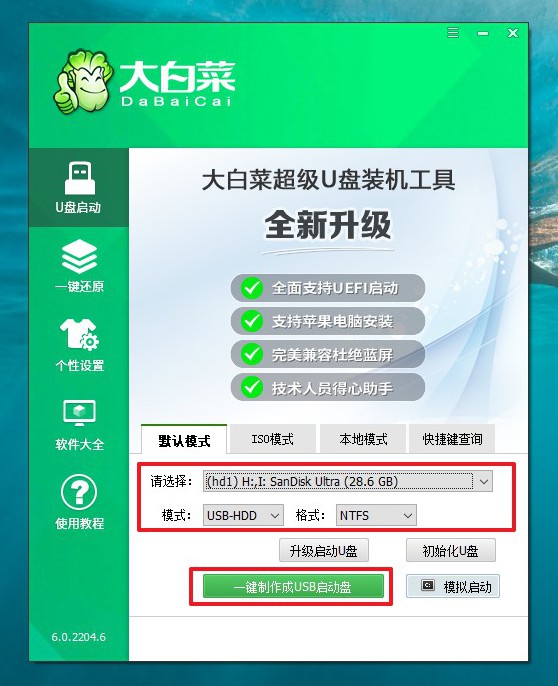
首先,打開大白菜u盤啟動盤制作工具,如圖所示,制作U盤啟動盤,U盤內存8G以上為佳。
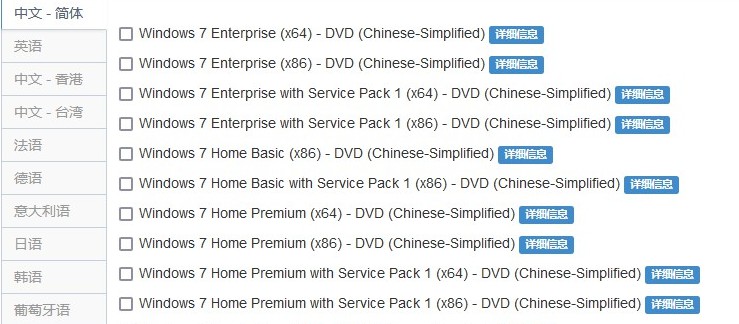
然后,下載Windows的鏡像系統,并保存在U盤啟動盤中,或者保存在電腦中除C盤以外的其他分區中。
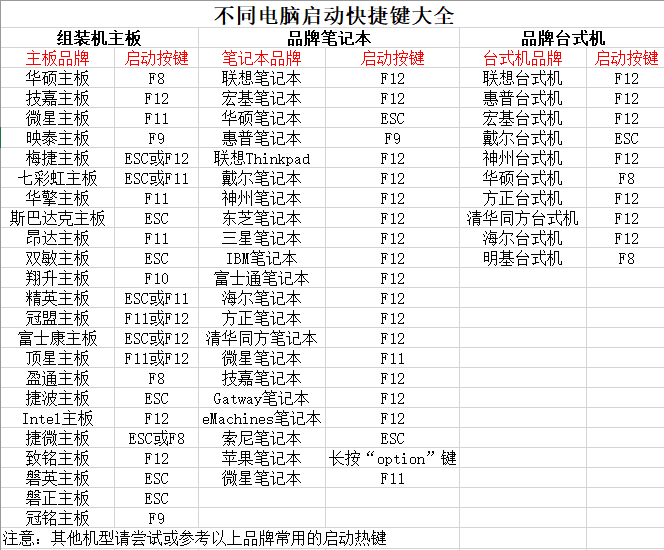
最后,在大白菜官網查詢需要重裝系統的電腦型號的U盤啟動快捷鍵。
二、u盤啟動電腦設置步驟
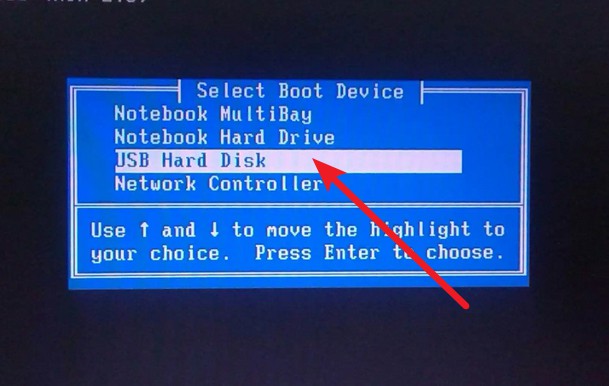
1、U盤啟動盤插入電腦,重啟按U盤啟動快捷鍵,進入優先啟動項設置界面,設置U盤啟動。
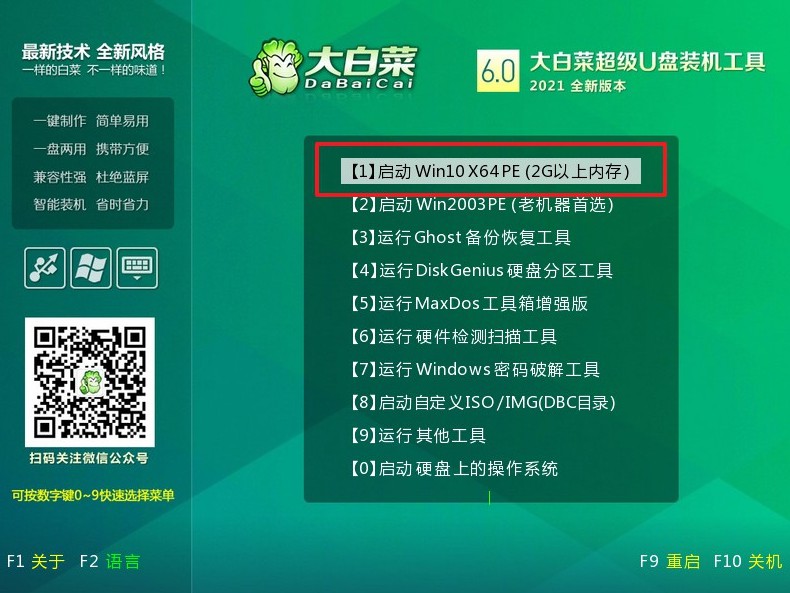
2、出現大白菜主菜單時,選擇【1】按回車進入winpe桌面,打開大白菜一鍵裝機工具備用。
三、u盤啟動盤裝win7系統步驟
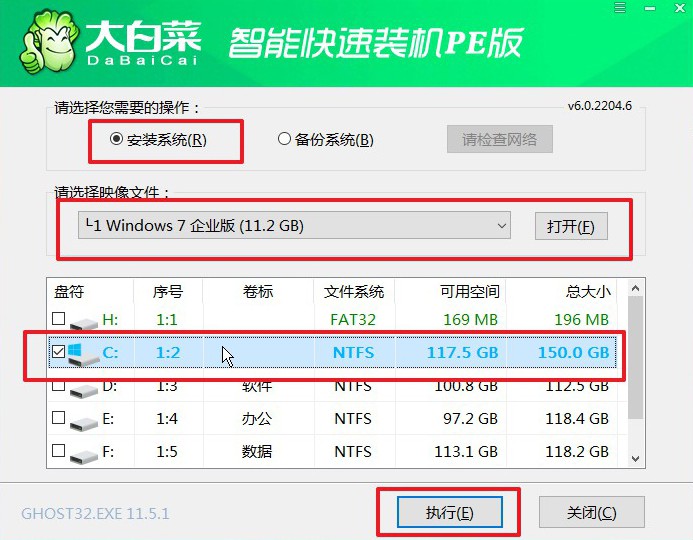
1、進入桌面后,找到并打開大白菜一鍵裝機工具,如圖所示,點擊“執行”繼續操作。
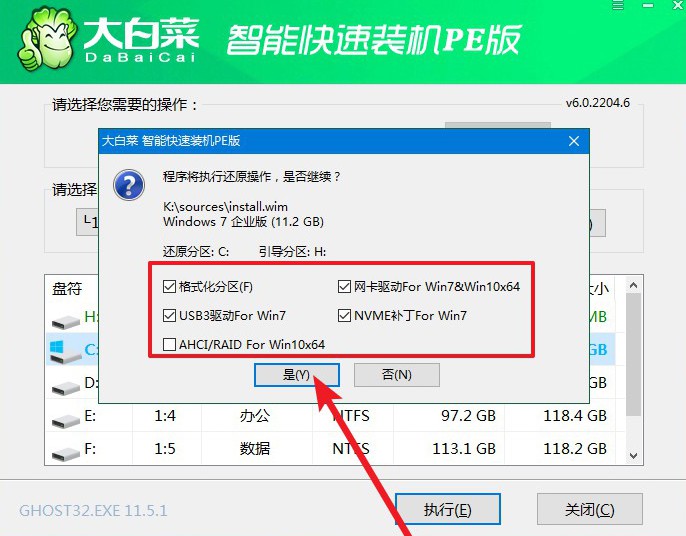
2、出現“一鍵還原”窗口,建議默認勾選,點擊“是”進入下一步。
3、注意,大白菜u啟動盤重裝系統期間,要保持電源通暢,不要斷電。
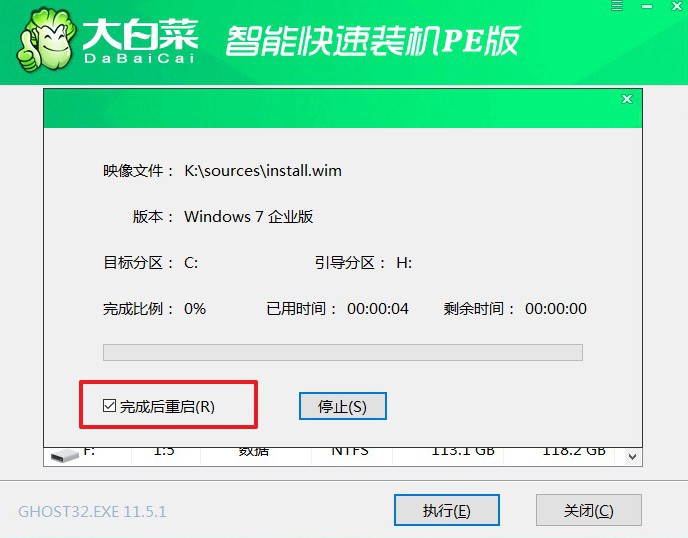
4、電腦提示重啟后,拔掉U盤,后面無需操作,直至電腦出現win7界面,重裝成功。
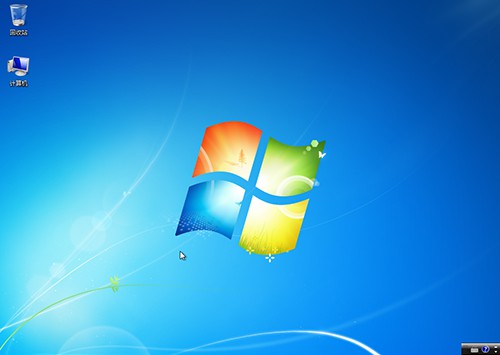
好啦,至此我們就可以完成windows7系統安裝步驟和教程的全部操作了。U盤啟動盤一鍵自動安裝系統,輕松搞定電腦系統,一看就會,是小白懶人必備的裝機軟件。而且,u盤啟動盤還具有很多的功能,比如說檢測硬盤是否有壞道,檢測內存是否有故障,希望今天這篇文章可以幫助到你。
