
當(dāng)前位置:首頁 > 幫助中心 > 用u盤安裝win7系統(tǒng)安裝步驟,大白菜裝機(jī)教程
用u盤安裝win7系統(tǒng)安裝步驟,大白菜裝機(jī)教程
大家好,我是大白菜小編。你是不是遇到過這種情況?就是很多人會讓你幫忙裝一下系統(tǒng),導(dǎo)致你要回家先拿系統(tǒng)光盤來操作。而現(xiàn)在,你就不需要這么麻煩了,只要你擁有u盤啟動盤工具。其實,U盤啟動盤工具含有winpe系統(tǒng)以及多種工具,可以修復(fù)電腦,也可以重裝系統(tǒng)。如果你有興趣的話,下面就一起來看看用u盤安裝win7系統(tǒng)安裝步驟吧!

大白菜裝機(jī)教程
第一步:制作大白菜u盤
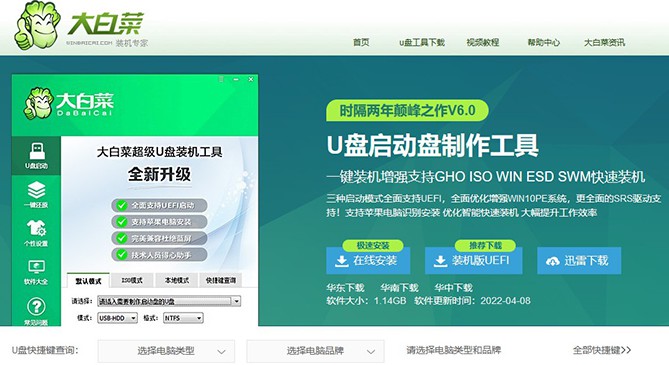
1、確認(rèn)電腦處于聯(lián)網(wǎng)狀態(tài),下載大白菜U盤啟動盤制作工具,準(zhǔn)備容量8G以上的u盤
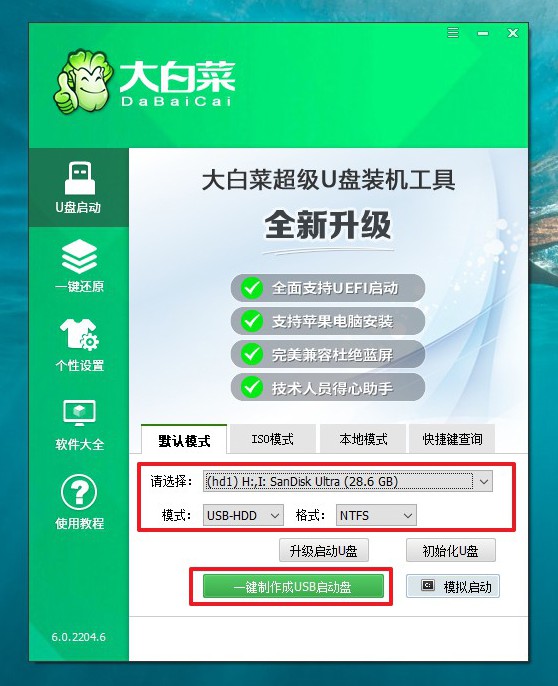
2、接著,如圖所示,默認(rèn)USB—HDD模式以及NTFS格式設(shè)置,點擊一鍵制作成U盤啟動盤即可
第二步:設(shè)置大白菜u盤
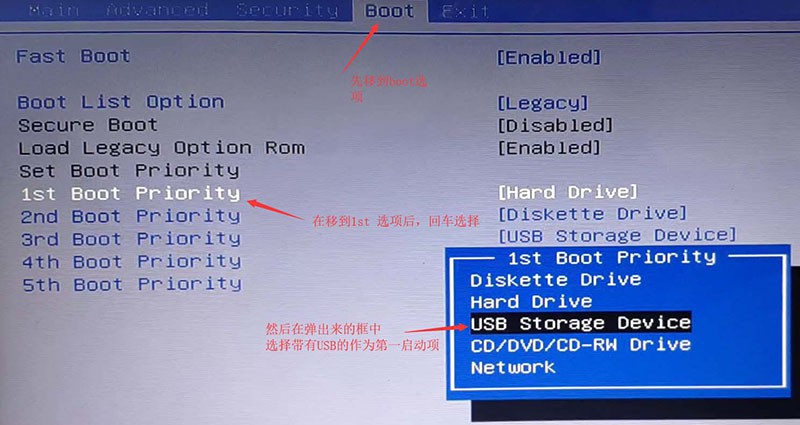
1、將大白菜U盤啟動盤接入電腦,重啟電腦,快速按下bios啟動快捷鍵進(jìn)入優(yōu)先啟動項設(shè)置頁面,并將U盤設(shè)置為第一啟動項。
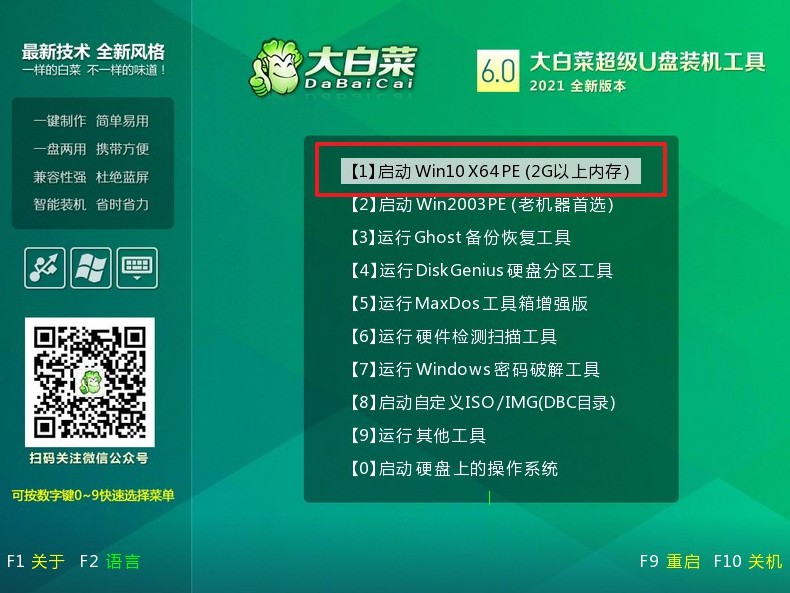
2、進(jìn)入大白菜主菜單后,選擇【1】win10X64PE(2G以上內(nèi)存),回車進(jìn)入winpe桌面。
第三步:重裝大白菜u盤
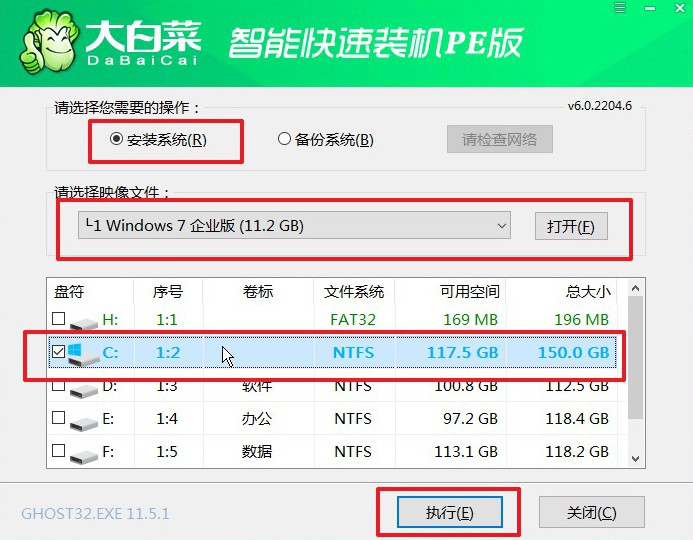
1、進(jìn)入桌面后,找到并打開大白菜一鍵裝機(jī)工具,如圖所示,點擊“執(zhí)行”繼續(xù)操作。
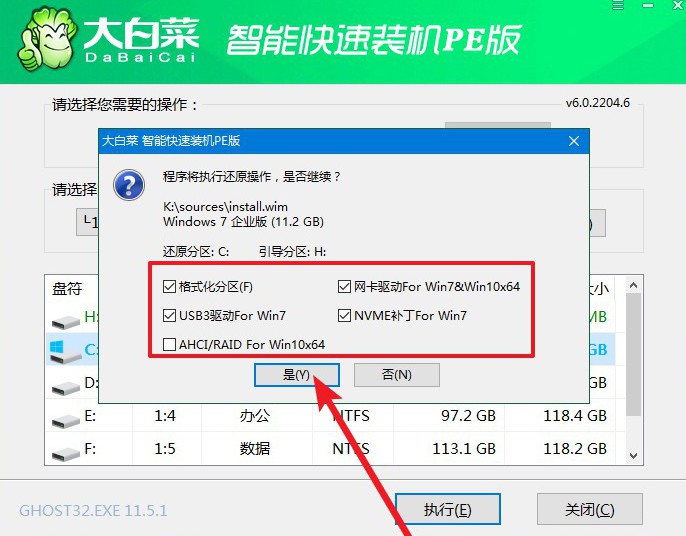
2、出現(xiàn)“一鍵還原”窗口,建議默認(rèn)勾選,點擊“是”進(jìn)入下一步。
3、注意,大白菜u啟動盤重裝系統(tǒng)期間,要保持電源通暢,不要斷電。
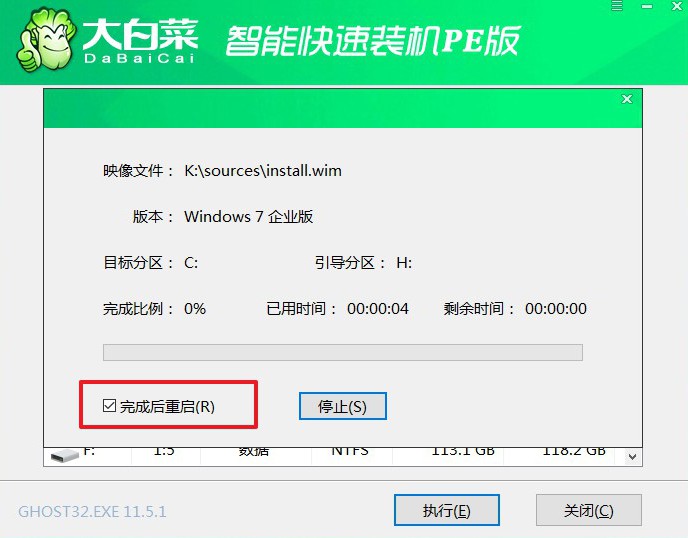
4、電腦提示重啟后,拔掉U盤,后面無需操作,直至電腦出現(xiàn)win7界面,重裝成功。

就這樣,大家應(yīng)該就學(xué)會用u盤安裝win7系統(tǒng)安裝步驟了吧。U盤啟動盤最大的好處之一,就是你可以將多個Windows系統(tǒng)鏡像保存在里面,只要你設(shè)置電腦從u盤啟動,進(jìn)入winpe桌面后就可以安裝你想要的系統(tǒng)了。不管你是想安裝win7系統(tǒng)還是win10系統(tǒng),都沒有問題,希望今天的教程可以幫助到你。
