
當前位置:首頁 > 幫助中心 > 大白菜啟動盤怎么裝系統,大白菜裝機教程
大白菜啟動盤怎么裝系統,大白菜裝機教程
日期:2022-08-11 | 時間:15:19
如果你還不會使用u盤啟動盤來安裝系統,那么今天這篇文章就不能錯過,因為小編會詳細講解整個操作過程。一般來講,使用U盤安裝系統主要有以下三個步驟,第一步是制作u盤啟動盤,第二步是設置U盤啟動電腦,第三步就是u盤啟動盤裝系統了。只要你掌握了這個流程,那么重裝系統簡直就是手到擒來。下面就來看看大白菜啟動盤怎么裝系統吧!

大白菜裝機教程
一、制作大白菜u盤啟動盤
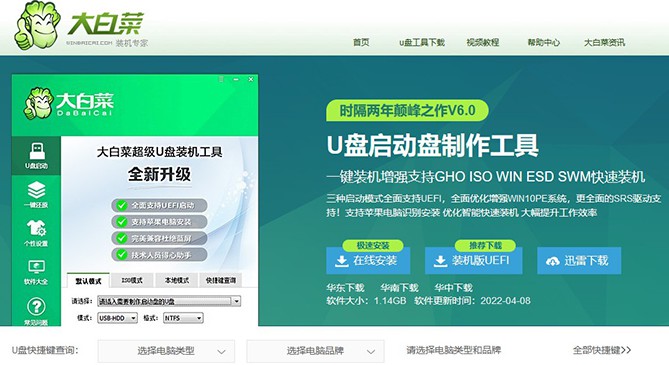
1、下載大白菜U盤啟動盤制作工具,準備一個容量8G或以上的空白u盤。
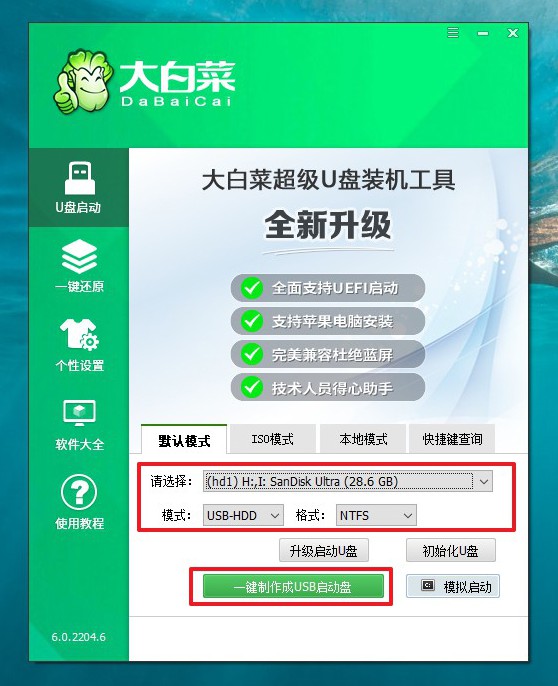
2、將U盤接入電腦,解壓并打開大白菜U盤啟動盤制作工具,它會自動識別U盤,默認設置,點擊一鍵制作成U盤啟動盤即可。
二、設置大白菜u盤啟動電腦
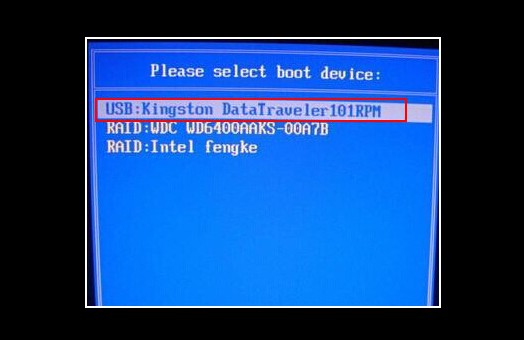
1、插入U盤啟動盤,重啟電腦,出現開機畫面時按下U盤啟動快捷鍵,進入開機首選項界面,選中U盤并回車進入大白菜界面。
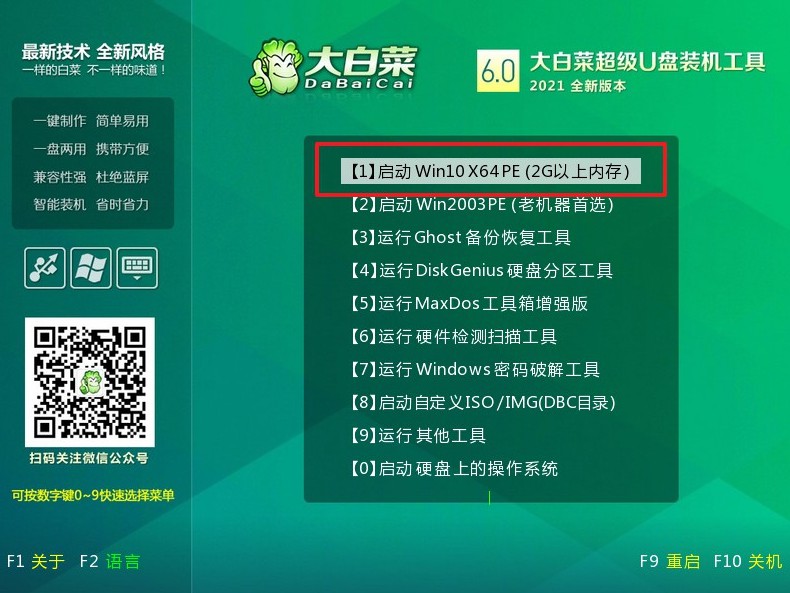
2、如圖所示,選擇【1】Win10X64PE(2G以上內存),回車進入大白菜PE桌面。
三、使用大白菜u盤裝系統
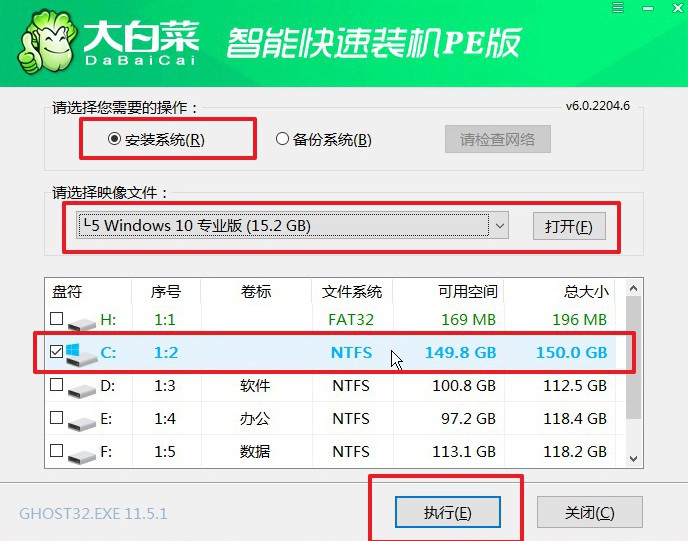
1、如圖所示,選擇“安裝系統”,選擇win10系統鏡像,選擇C盤,點擊“執行”即可進入系統重裝。
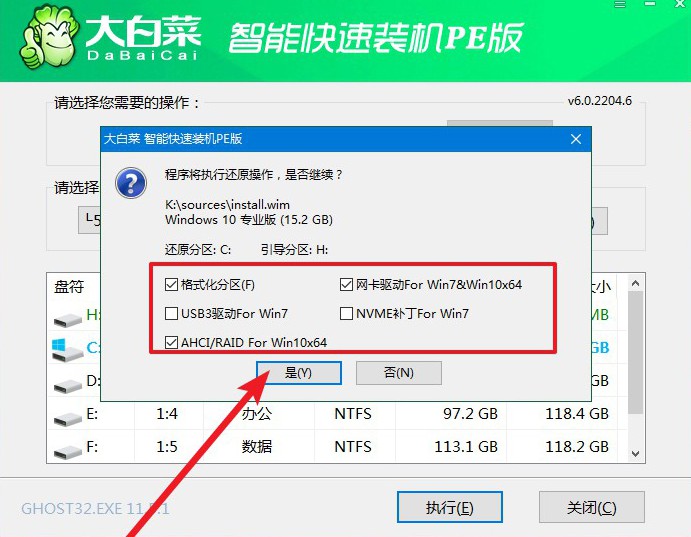
2、彈出一鍵還原窗口,無需進行其他操作,直接點擊“是”。
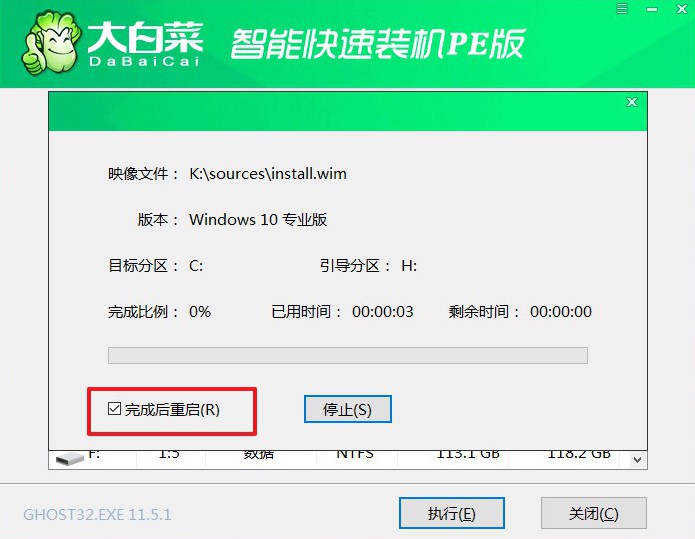
3、之后,電腦會自動運行,無需操作,期間出現多次重啟,無需理會,直至win10系統重裝完成。
上面的步驟,就是本次大白菜啟動盤怎么裝系統的全部內容了。一般來說,u盤啟動盤制作完成之后,我們就要下載所要安裝的系統的鏡像文件了,這里小編推薦大家一個網站,那就是MSDN,這里面有很多不同版本的系統鏡像可以下載,相信可以幫助到很多朋友關于安全可靠鏡像的下載。
