
當前位置:首頁 > 幫助中心 > 大白菜裝機教程win11,大白菜裝機教程
大白菜裝機教程win11,大白菜裝機教程
大家好,我是大白菜小編,今天咱們一起看如何用U盤來安裝系統win11。最近有些朋友表示想要試試win11系統,但是通過Windows更新升級,不知道為什么沒有反應。而小編表示,如果你確認自己的電腦硬件支持安裝win11系統,可以考慮使用u盤啟動盤來安裝,操作和安裝其他系統基本一致。如果你也想學習的話,下面就來看看大白菜裝機教程win11的操作步驟吧!

大白菜裝機教程
第一步:制作大白菜u盤啟動盤
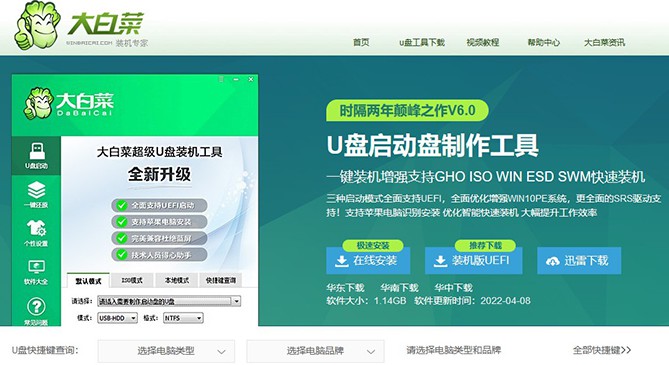
1、下載大白菜U盤啟動盤制作工具最新版,并準備好鏡像系統和查詢該電腦型號的U盤啟動快捷鍵。
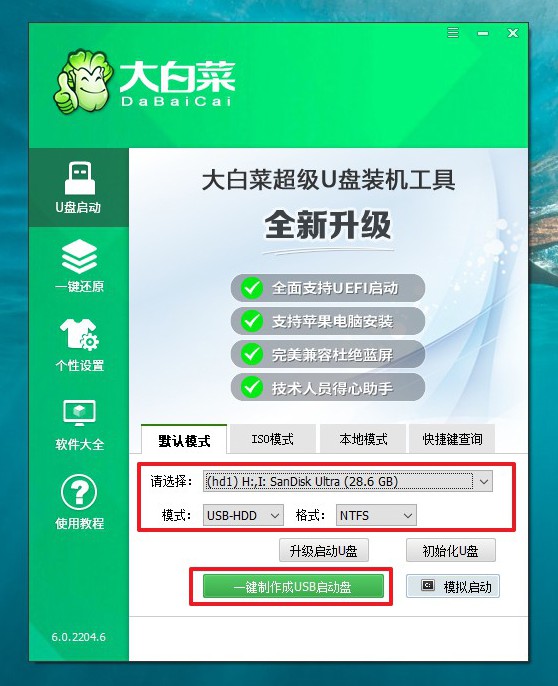
2、打開大白菜制作工具,默認設置,點擊一鍵制作,耐性等待即可。
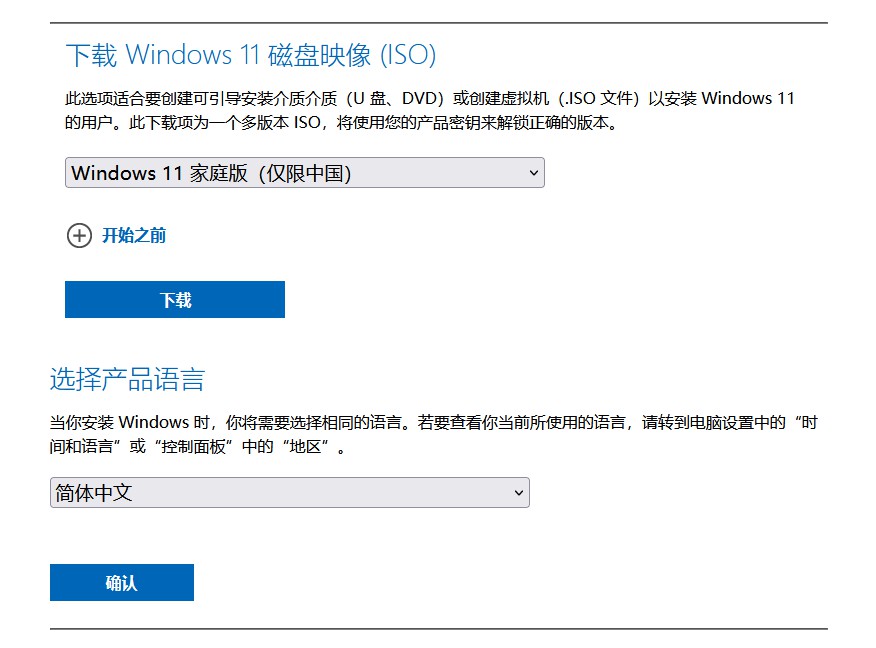
3、完成大白菜U盤啟動盤制作后,將鏡像系統下載到U盤啟動盤中,或者保存在除系統盤外的其他分區中。
第二步:設置大白菜u盤啟動電腦
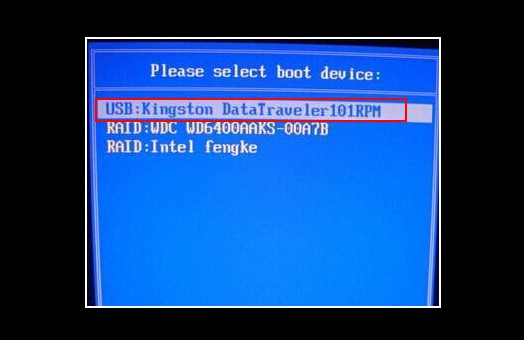
1、制作好大白菜u盤啟動盤之后,開機或重啟電腦,在電腦出現開機畫面時,快速按下U盤啟動快捷鍵,進入設置界面,選中U盤選項,回車。
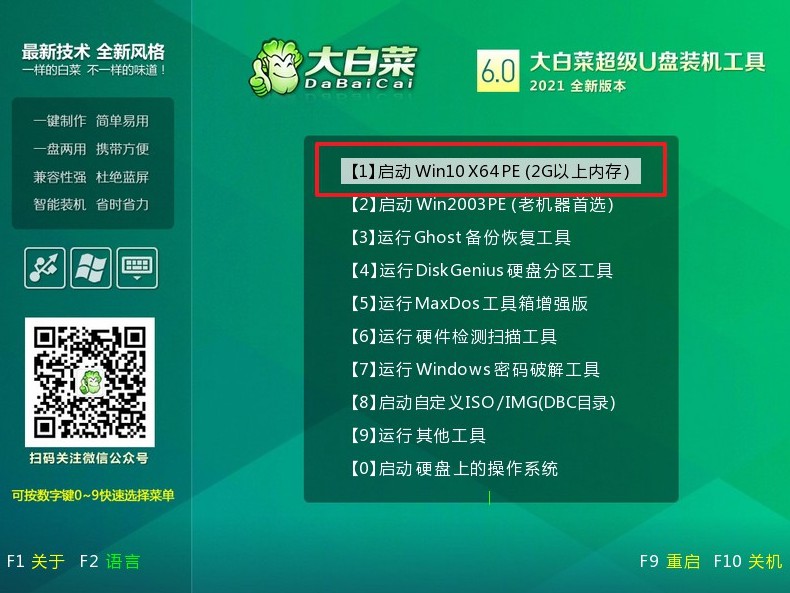
2、然后,如圖所示,選中【1】win10X64PE(2G以上內存),按回車進入桌面即可。
第三步:使用大白菜u盤裝系統win11
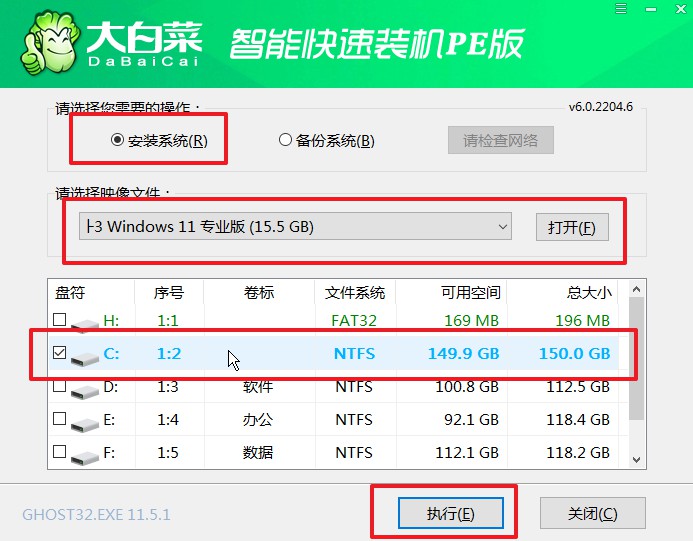
1、 進入大白菜winpe桌面后,找到并打開大白菜一鍵裝機,選擇安裝系統win11在C盤,點擊執行。
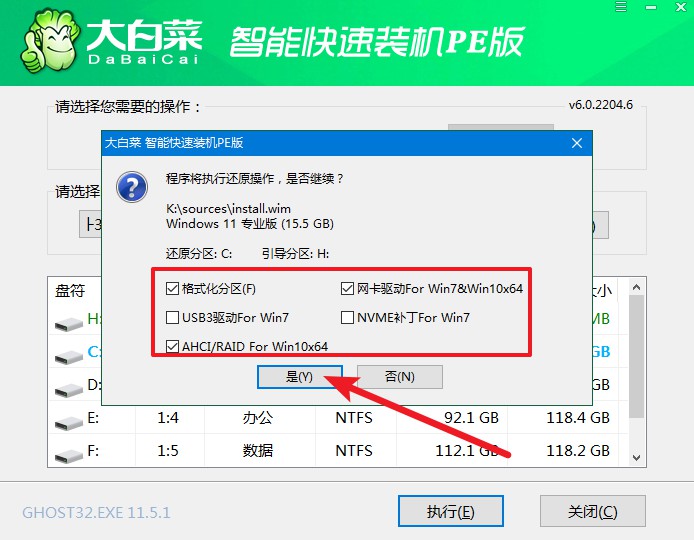
2、 期間,頁面會彈出一鍵還原窗口,默認勾選,點擊是。
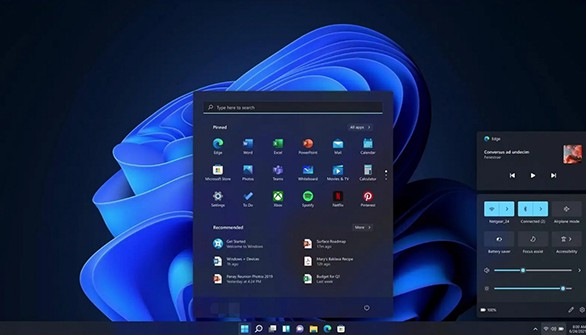
3、 最后,電腦進入系統部署階段時,無需操作,進入win11桌面完成重裝。
通過上面的操作,我們就可以完成大白菜裝機教程win11的步驟了。在制作u盤啟動盤的時候,將會刪除U盤上的所有數據且不可恢復。所以,在制作U盤啟動盤之前,大家一定要記得先備份整個U盤上的重要數據,避免出現不必要的損失。希望本篇教程可以幫助到想安裝win11的朋友。
