
當前位置:首頁 > 幫助中心 > 大白菜u盤裝系統教程win11,大白菜u盤裝系統教程win11圖文演示
大白菜u盤裝系統教程win11,大白菜u盤裝系統教程win11圖文演示
現在,win 11系統已經上線挺久的了,而今天小編手上有一臺電腦,配置算是有點舊了,里面是速龍x 4630的四核處理器,加裝了一個固態硬盤,換了一條4g內存條兒,想要嘗試安裝win11系統,看看能不能很好的運行。經過一頓操作之后,win11系統成功安裝,就是運行起來的速度有多欠缺,不過還行。下面就來分享整個安裝過程,一起來看看大白菜u盤裝系統教程!

大白菜u盤裝系統教程圖文演示
一、制作u盤啟動盤
1、下載大白菜U盤啟動盤制作工具,用于制作U盤啟動盤。
2、下載Windows鏡像系統,保存在電腦中除系統盤外的其他分區中,也可等u盤啟動盤制作完畢后,拷貝到U盤中。
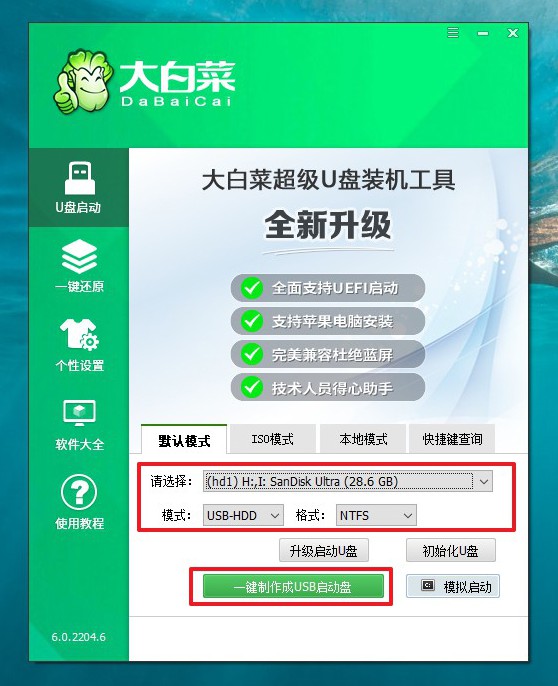
3、如圖所示,打開大白菜U盤啟動盤制作工具,點擊一鍵制作成U盤啟動盤即可。
二、設置u盤啟動
1、確定u盤啟動盤制作成功之后,就可以將它插入電腦,按下主機重啟按鈕。
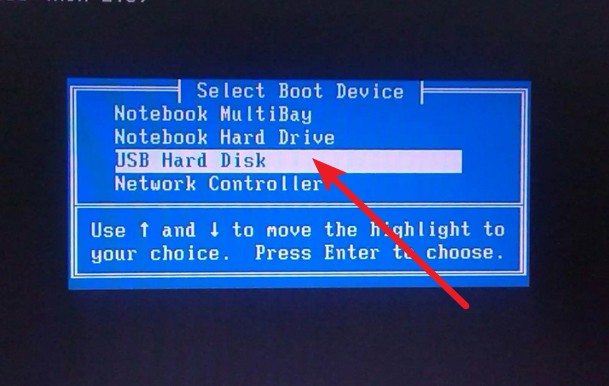
2、等待電腦出現開機畫面時,快速按下U盤啟動快捷鍵,設置U盤啟動即可進入winpe界面。
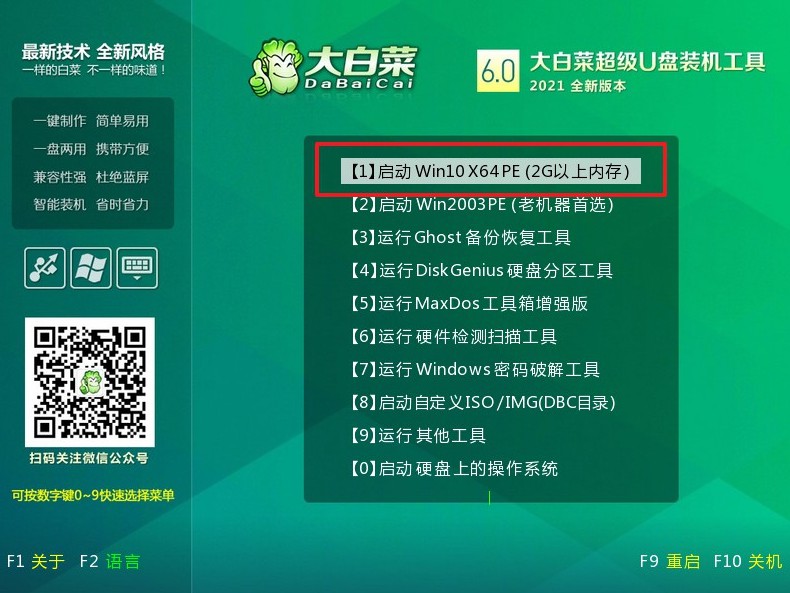
3、最后,選中【1】Win10X64PE(2G以上內存),回車進入winpe桌面。
三、u盤啟動盤裝win11
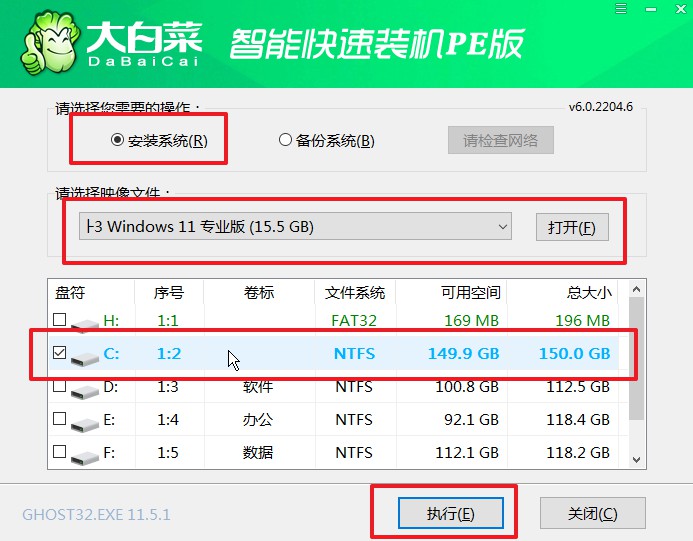
1、進入大白菜pe界面后,我們就可以打開一鍵裝機軟件,如圖所示操作,點擊執行,等待系統自動安裝。
2、注意:期間電腦會不斷重啟,而我們要在第一次重啟的時候,就拔出大白菜u盤啟動盤。
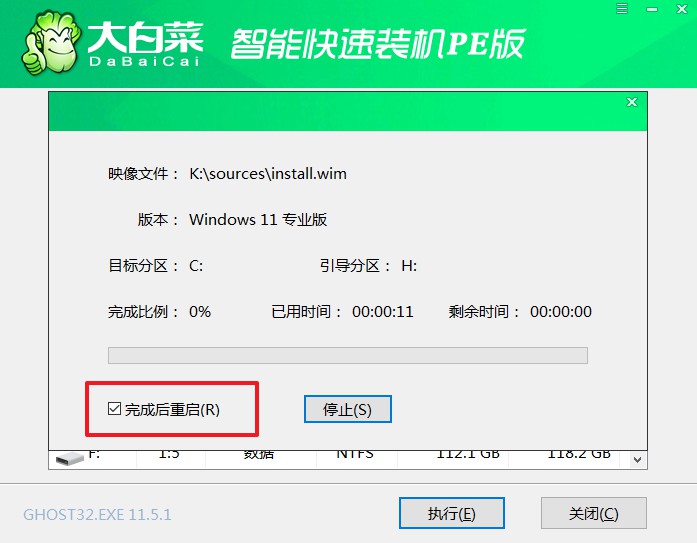
3、之后,u盤裝系統會自動進行,不用我們進行操作設置,直至電腦進入Windows 11系統畫面,則表示重裝成功。
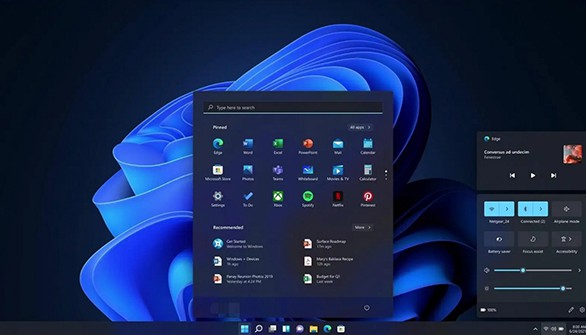
通過上面的步驟,我們就可以完成大白菜u盤裝系統教程win11系統了。雖然win11系統有硬件限制,但其實很多朋友的電腦都是可以安裝的,只是忽略了tpm安全芯片的開啟,才無法進行后續操作。如果你也想要安裝win11系統的話,不妨參考一下這篇教程,相信可以幫到完成系統安裝。
