
當(dāng)前位置:首頁(yè) > 幫助中心 > 惠普星怎么用大白菜重裝系統(tǒng),惠普電腦系統(tǒng)重裝步驟
惠普星怎么用大白菜重裝系統(tǒng),惠普電腦系統(tǒng)重裝步驟
?????? 大家好,我是大白菜小編,今天有位朋友拿了一臺(tái)型號(hào)比較舊的電腦,屬于惠普星系列的產(chǎn)品。由于之前想要嘗試win10系統(tǒng),就找朋友幫忙安裝了一個(gè),結(jié)果電腦無(wú)法良好運(yùn)行,導(dǎo)致系統(tǒng)操作卡頓。所以想要重新安裝為win7系統(tǒng),只是那位朋友出差了,所以詢問(wèn)小編怎么去安裝。關(guān)于這個(gè)問(wèn)題,小編建議使用大白菜u盤啟動(dòng)盤,下面就來(lái)說(shuō)說(shuō)大白菜惠普星怎么重裝系統(tǒng)吧!

惠普電腦系統(tǒng)重裝步驟
一、制作u盤啟動(dòng)盤
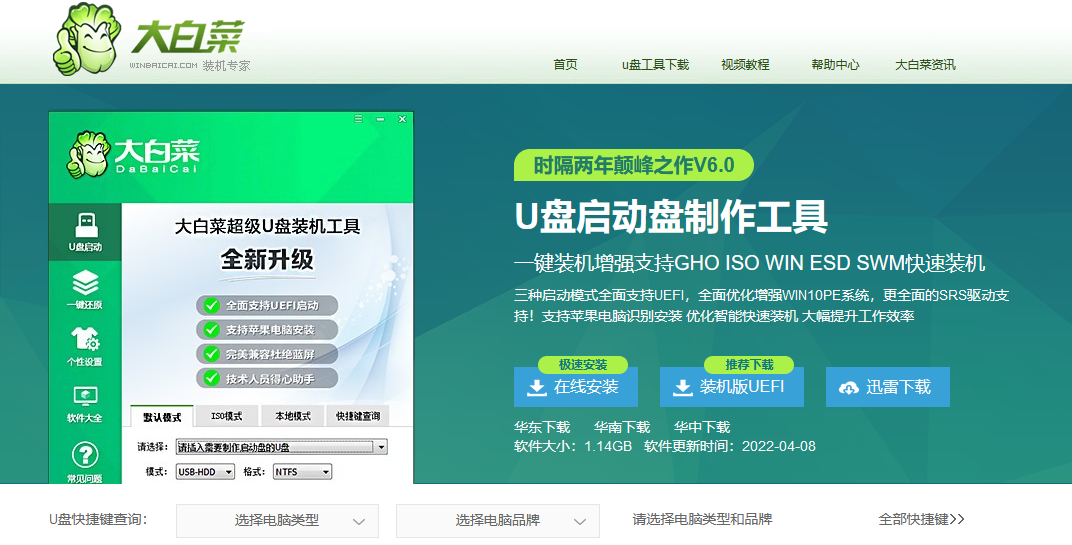
1、首先需要準(zhǔn)備8G的U盤,點(diǎn)擊大白菜u盤,下載大白菜u盤啟動(dòng)盤制作工具最新版,并準(zhǔn)備好win7的鏡像系統(tǒng)和查詢?cè)撾娔X型號(hào)的U盤啟動(dòng)快捷鍵。
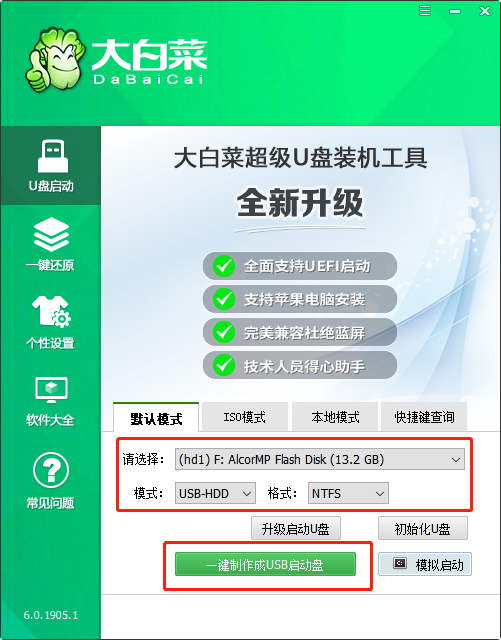
2、打開(kāi)大白菜制作工具,點(diǎn)擊一鍵制作,完成U盤啟動(dòng)盤制作后,將鏡像系統(tǒng)復(fù)制到U盤啟動(dòng)盤中,或者保存在除系統(tǒng)盤外的其他分區(qū)中。
二、設(shè)置電腦u盤啟動(dòng)
1、插入U(xiǎn)盤啟動(dòng)盤,重啟電腦,出現(xiàn)開(kāi)機(jī)畫面時(shí)按下U盤啟動(dòng)快捷鍵,進(jìn)入開(kāi)機(jī)首選項(xiàng)界面,將U盤設(shè)置為第一啟動(dòng)項(xiàng),最后回車進(jìn)入大白菜界面。

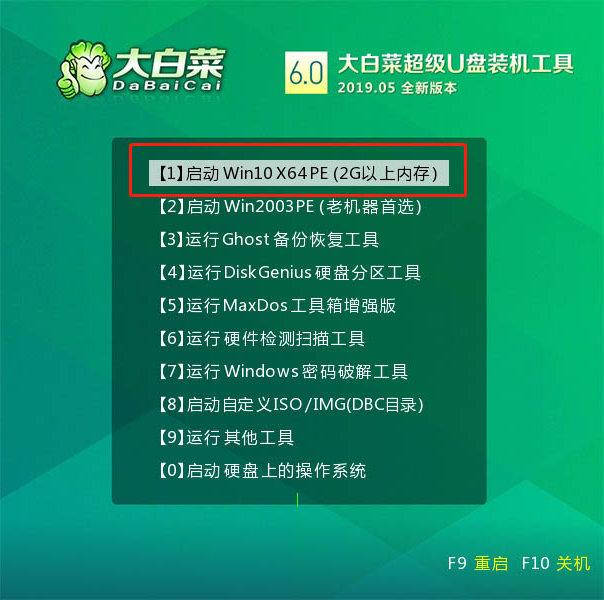
2、選擇【1】Win10X64PE(2G以上內(nèi)存),回車進(jìn)入大白菜PE桌面。
三、電腦u盤啟動(dòng)盤重裝系統(tǒng)
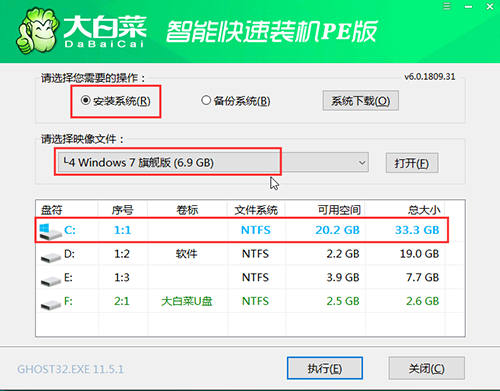
1、在桌面上找到并打開(kāi)大白菜一鍵重裝,進(jìn)入重裝界面后,選擇“安裝系統(tǒng)”,選擇已下載的win7鏡像系統(tǒng)作為“映像文件”,勾選安裝路徑為“C盤”,最后點(diǎn)擊“執(zhí)行”。
2、稍后彈出還原設(shè)置窗口,建議勾選“網(wǎng)卡驅(qū)動(dòng)”以及“USB驅(qū)動(dòng)”復(fù)選框,點(diǎn)擊“是”進(jìn)入下一步。

3、根據(jù)提示重啟后,拔出U盤,無(wú)需操作,等待電腦進(jìn)行系統(tǒng)部署階段,期間可能需要較長(zhǎng)的時(shí)間,直至成功進(jìn)入win7桌面,即表明重裝完成。

?????? 以上的步驟,就是本次大白菜惠普星重裝系統(tǒng)的全部?jī)?nèi)容了。這個(gè)大白菜U盤啟動(dòng)盤,除了可以作為重裝系統(tǒng)的工具之外,還可以作為系統(tǒng)維護(hù)工具使用,比如說(shuō)常見(jiàn)的硬件壞道、內(nèi)存故障等硬件檢測(cè),都可以通過(guò)這里面的工具來(lái)操作。如果你也要重裝惠普星電腦系統(tǒng),就參考上面的步驟操作吧。
