
當(dāng)前位置:首頁(yè) > 幫助中心 > 電腦設(shè)置主板u盤(pán)啟動(dòng)步驟詳解
電腦設(shè)置主板u盤(pán)啟動(dòng)步驟詳解
?????? 小編相信,大家家里應(yīng)該都少不了電腦這種電子產(chǎn)品,不管是工作還是生活,也都離不開(kāi)電腦。而現(xiàn)在市場(chǎng)上,相關(guān)的電腦品牌也是非常多,比如說(shuō)華碩、戴爾和聯(lián)想等,旗下都有各種型號(hào)的電腦。雖然不同電腦品牌的快捷鍵不一樣,但選項(xiàng)還是可以參考的。今天小編就來(lái)說(shuō)說(shuō)電腦設(shè)置主板u盤(pán)啟動(dòng)步驟詳解,希望可以幫助到有需要的朋友。

第一步:查詢(xún)?cè)撾娔X型號(hào)的BIOS設(shè)置界面熱鍵
第二步:重啟電腦,在出現(xiàn)重啟畫(huà)面時(shí)快速按下熱鍵進(jìn)入BIOS界面
第三步:進(jìn)入BIOS界面后,利用方向鍵左右移動(dòng)至BOOT菜單
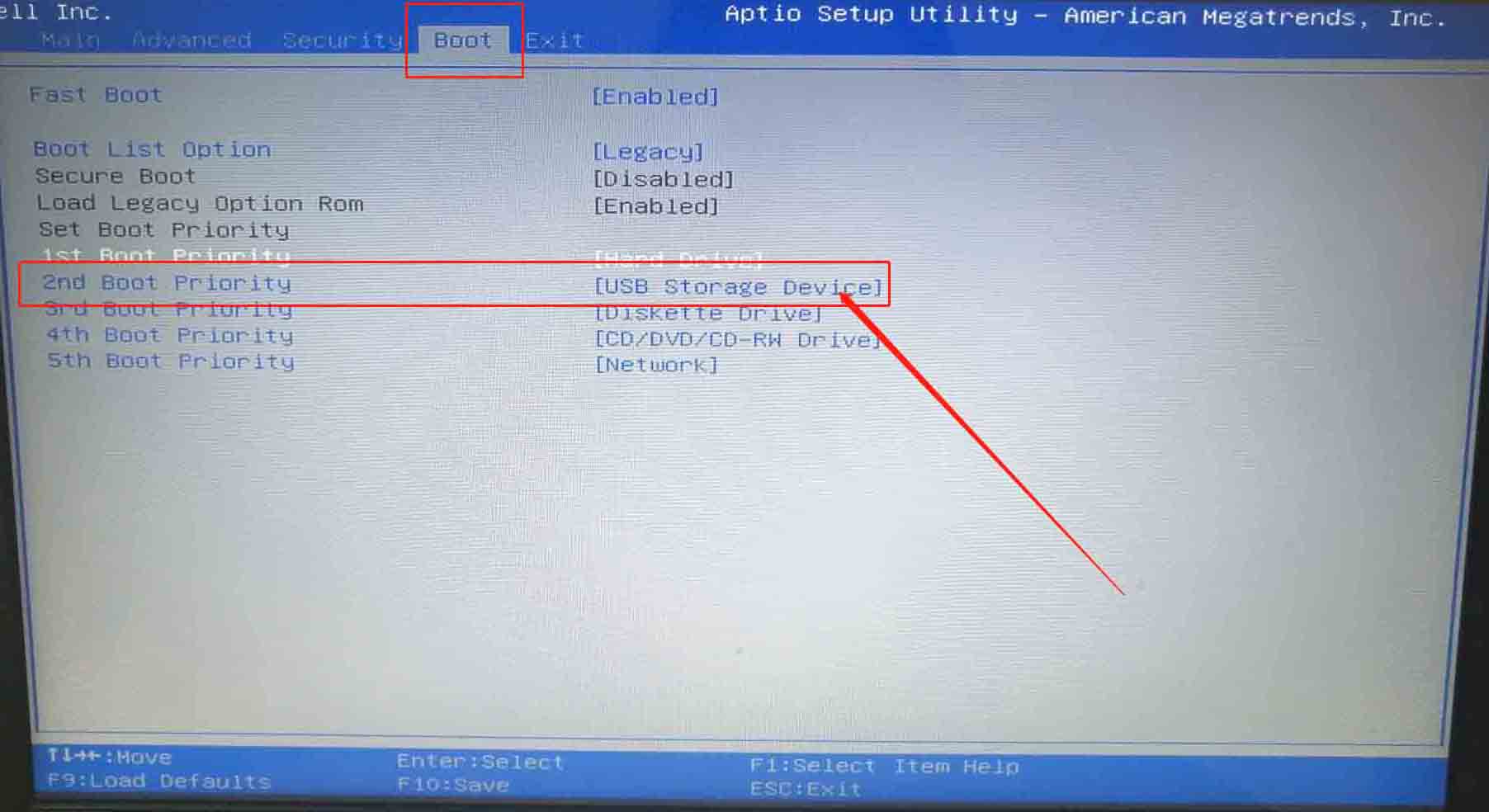
第四步:在BOOT菜單中,找到大白菜u盤(pán)對(duì)應(yīng)的U盤(pán)啟動(dòng)盤(pán)選項(xiàng),并且使用“+”鍵將其上下移動(dòng)至第一選項(xiàng),按下F10保存并退出即可(一般情況下,帶有“USB”字眼的選項(xiàng)即為U盤(pán)選項(xiàng))

?????? 上面的步驟,就是本次電腦設(shè)置主板u盤(pán)啟動(dòng)步驟詳解的全部?jī)?nèi)容了。如果你不知道電腦設(shè)置主板bios界面u盤(pán)啟動(dòng)怎么去操作,可以參考這篇文章來(lái)設(shè)置,你可以使用F功能快捷鍵來(lái)操作,電腦型號(hào)具體快捷鍵,請(qǐng)咨詢(xún)品牌官方客服。
推薦內(nèi)容
- 大白菜一鍵智能快速裝機(jī)PE版
- 大白菜U盤(pán)啟動(dòng)盤(pán)制作教程
- 大白菜U盤(pán)啟動(dòng)BIOS設(shè)置教程
- 大白菜超級(jí)U盤(pán)啟動(dòng)盤(pán)制作(u盤(pán)裝系統(tǒng)圖解教程)
- 大白菜超級(jí)U盤(pán)啟動(dòng)盤(pán)制作v1.2工具介紹說(shuō)明
- 大白菜淺談Windows 7 32位與64位之區(qū)別
- 十分鐘裝完WIN7(大白菜啟動(dòng)盤(pán)+大白菜win7)
- 如果設(shè)置bios啟動(dòng)
- 大白菜安裝制作教程
- 大白菜如何做系統(tǒng),制作提示菜鳥(niǎo)必看!!!!

熱門(mén)內(nèi)容
最新內(nèi)容
- windows7怎么U盤(pán)重裝系統(tǒng)-電腦怎么重新裝系統(tǒng)windows7
- 怎么用U盤(pán)啟動(dòng)盤(pán)重裝系統(tǒng)-U盤(pán)啟動(dòng)盤(pán)怎么U盤(pán)裝系統(tǒng)
- 怎么給自己重裝電腦系統(tǒng)?自己怎樣重裝電腦系統(tǒng)win10
- 惠普星15如何把U盤(pán)重裝系統(tǒng)-惠普星15筆記本恢復(fù)系統(tǒng)
- 怎么一鍵U盤(pán)重裝系統(tǒng)- 如何一鍵U盤(pán)重裝系統(tǒng)
- 筆記本如何用U盤(pán)裝系統(tǒng)?筆記本怎么用U盤(pán)重裝系統(tǒng)