
當(dāng)前位置:首頁(yè) > 幫助中心 > 七彩虹戰(zhàn)斧H310M-M.2魔音版 V21如何用u盤裝系統(tǒng)xp
七彩虹戰(zhàn)斧H310M-M.2魔音版 V21如何用u盤裝系統(tǒng)xp
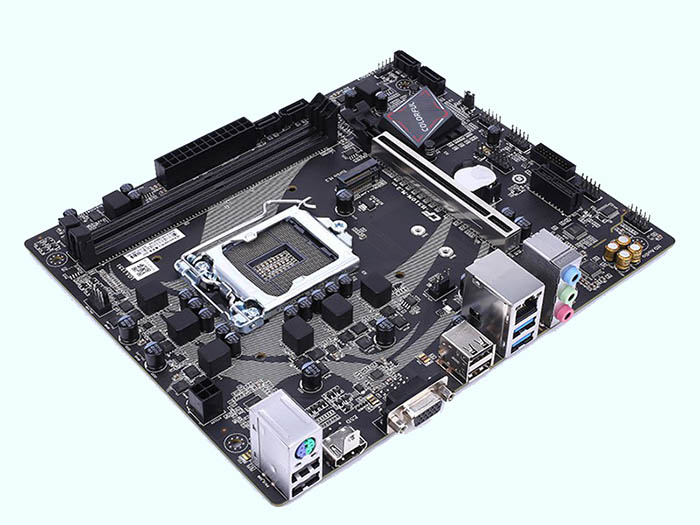
?????? 七彩虹戰(zhàn)斧H310M-M.2魔音版 V21是一款Micro ATX板型主板,采用了Intel H310芯片組,支持第八代Core i7/i5/i3/Pentium/Celeron等處理器。同時(shí),還具有2×DDR4 DIMM內(nèi)存插槽,支持雙通道DDR4 2133/2400/2666MHz等內(nèi)存。但是大家是否了解這款電腦的系統(tǒng)重裝呢?以下內(nèi)就是小編精心準(zhǔn)備的七彩虹戰(zhàn)斧H310M-M.2魔音版 V21如何用u盤裝系統(tǒng)xp,讓我們一起學(xué)習(xí)一下吧。
系統(tǒng)重裝具體步驟:
1、準(zhǔn)備容量為8G或以上的U盤,因?yàn)橹谱鲿?huì)格式化U盤,注意進(jìn)行U盤原資料備份
2、查詢?cè)撔吞?hào)電腦的U盤啟動(dòng)快捷鍵,下載大白菜U盤啟動(dòng)盤制作工具最新版本,打開(kāi)程序一鍵制作
3、下載對(duì)應(yīng)的XP鏡像系統(tǒng),保存在除系統(tǒng)盤以外的其他分區(qū)中,也可以直接存放在制作好的U盤啟動(dòng)盤中
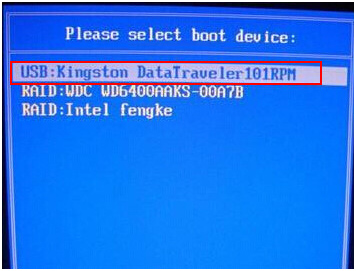
4、插入U(xiǎn)盤啟動(dòng)盤,重啟電腦,出現(xiàn)開(kāi)機(jī)畫(huà)面時(shí)按下U盤啟動(dòng)快捷鍵,進(jìn)入優(yōu)先啟動(dòng)首選項(xiàng)的設(shè)置界面,選擇U盤,回車進(jìn)入下一步
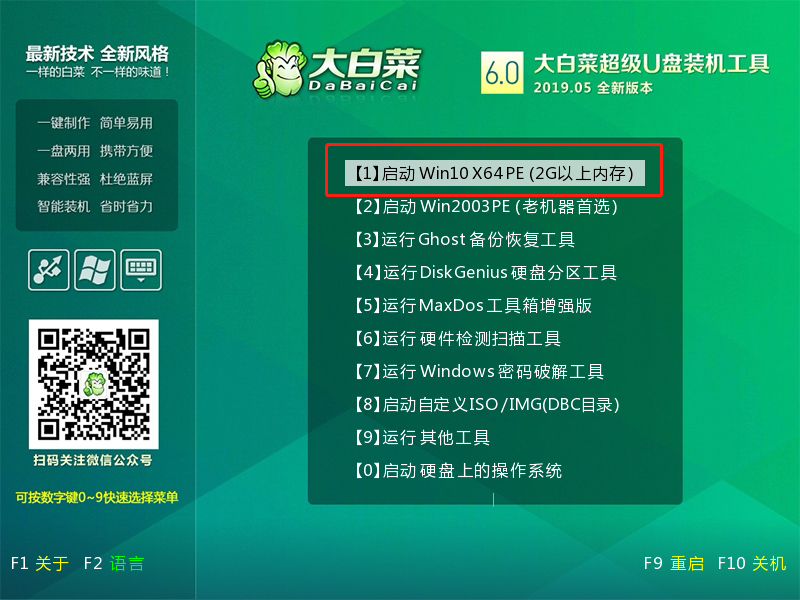
5、進(jìn)入大白菜winpe界面后,選擇【1】Win10X64PE(2G以上內(nèi)存),回車進(jìn)入桌面。
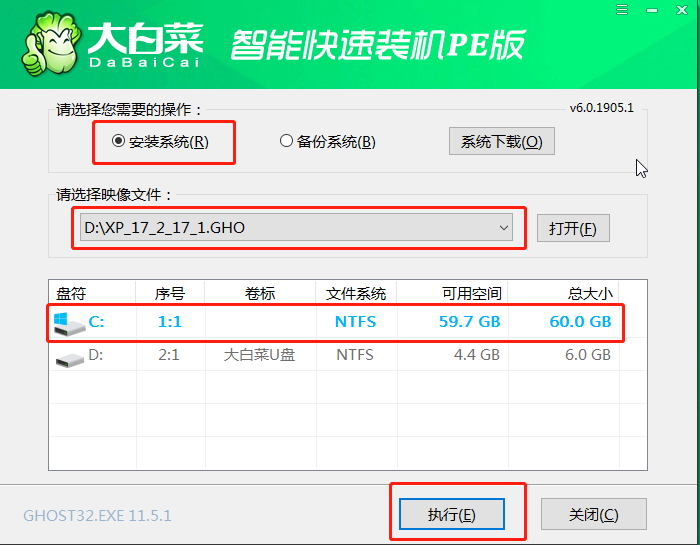
6、在大白菜winpe桌面找到并打開(kāi)裝機(jī)程序,選擇“安裝系統(tǒng)”,其中“映像文件”直接選已下載XP鏡像系統(tǒng)即可,勾選“C盤”作為安裝路徑,最后點(diǎn)擊“執(zhí)行”
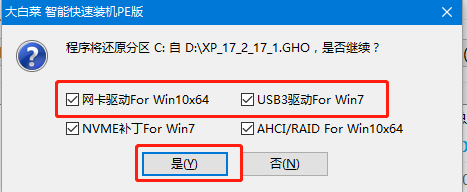
7、出現(xiàn)大白菜一鍵還原窗口時(shí),建議勾選“網(wǎng)卡驅(qū)動(dòng)”和“USB驅(qū)動(dòng)”復(fù)選框,防止重裝后上不了網(wǎng)或者鼠標(biāo)用不了,最后點(diǎn)擊“是”,進(jìn)入下一步
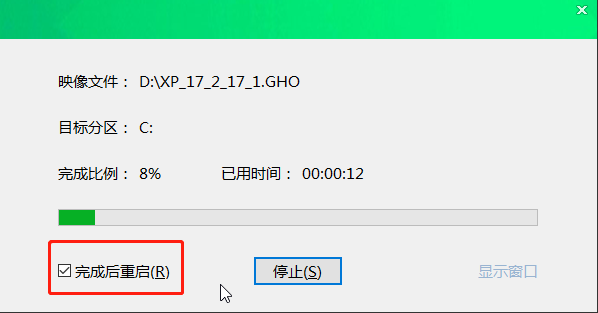
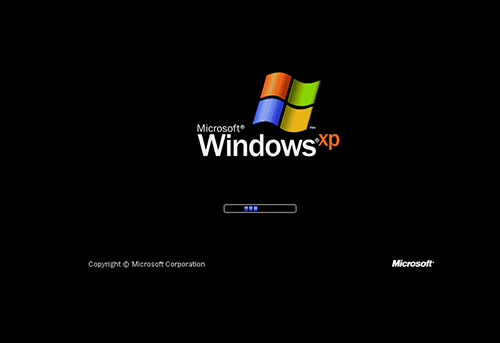
8、電腦提醒進(jìn)行重啟時(shí),拔出U盤,稍后電腦自動(dòng)進(jìn)入系統(tǒng)部署階段,最后出現(xiàn)XP系統(tǒng)畫(huà)面時(shí),重裝完成。
??????
?????? 以上就是七彩虹戰(zhàn)斧H310M-M.2魔音版 V21如何用u盤裝系統(tǒng)xp的全部操作步驟,先制作一個(gè)U盤啟動(dòng)盤,再設(shè)置u盤啟動(dòng),通過(guò)一鍵裝機(jī)就可以重裝xp系統(tǒng),是不是很簡(jiǎn)單呢,希望可以幫助到有需要的朋友。
