
當前位置:首頁 > 幫助中心 > 神舟戰神K670G-G4E1如何用u盤裝系統win10
神舟戰神K670G-G4E1如何用u盤裝系統win10
?????? 神舟戰神K670G-G4E1搭載了Intel Pentium G5420處理器以及NVIDIA GeForce MX250獨立顯卡,整體的數據處理能力以及圖形處理能力都十分出色,可以說是性價比十分高的一款游戲影音本。另外小編也為大家準備了一些其他資料,下面和小編一起來看一下神舟戰神K670G-G4E1如何用u盤裝系統win10。
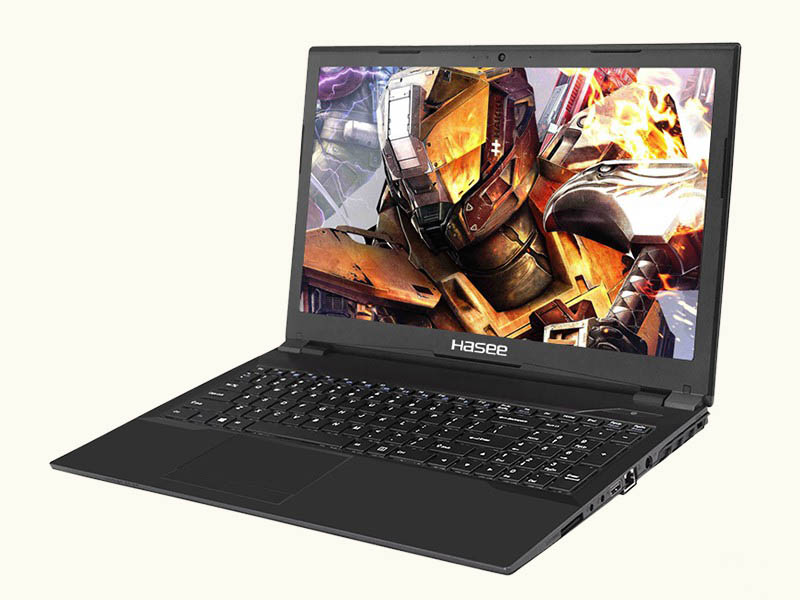
神舟戰神K670G-G4E1重裝win10操作步驟
第一步:準備8G的U盤,使用大白菜U盤啟動盤制作工具最新版進行制作,注意關閉神舟戰神K670G-G4E1相應的殺毒軟件,避免制作過程中誤刪。
第二步:打開工具并點擊一鍵制作,制作完成后,下載并保存win10鏡像系統到U盤啟動盤中,或者存放至除系統盤外的其他分區中。
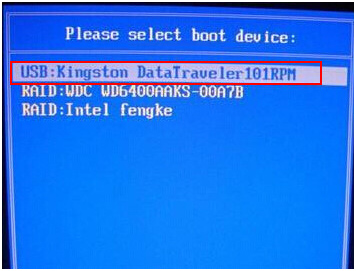
第三步:將U盤接入神舟戰神K670G-G4E1電腦,重啟,并在出現開機畫面時按下U盤啟動快捷鍵,直至進入優先啟動項設置界面。選中U盤,將其設置為第一啟動項后,按下回車。
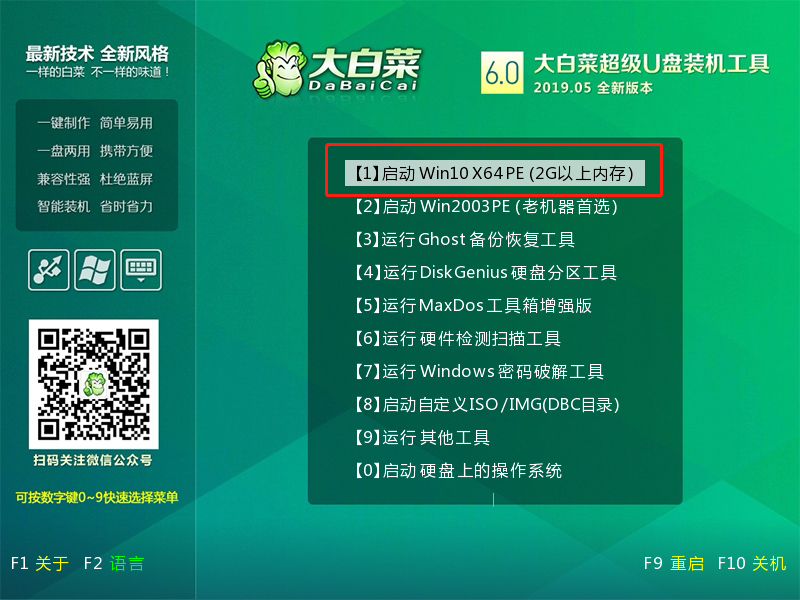
第四步:稍后進入大白菜主菜單,選擇【1】Win10X64PE(2G以上內存),再次回車進入winpe桌面,打開大白菜一鍵裝機軟件。
第五步:
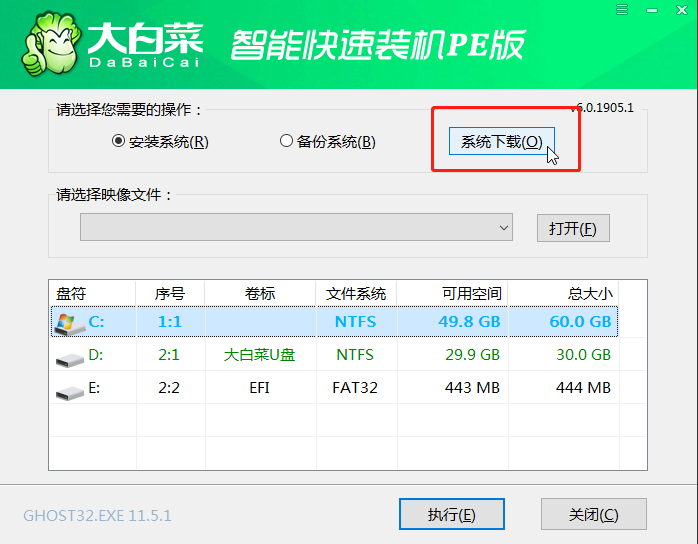
(已下載win10鏡像系統)選擇“安裝系統”,“映像文件”選擇已下載的win10鏡像系統,安裝在“C盤”并點擊“執行”進入下一步。
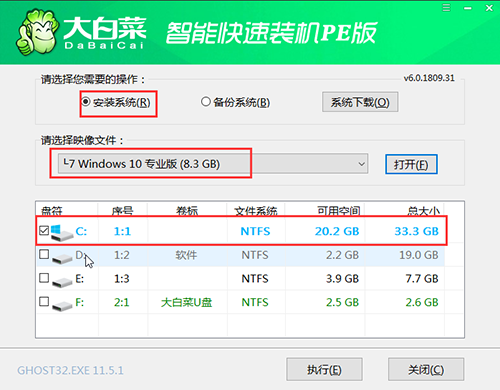
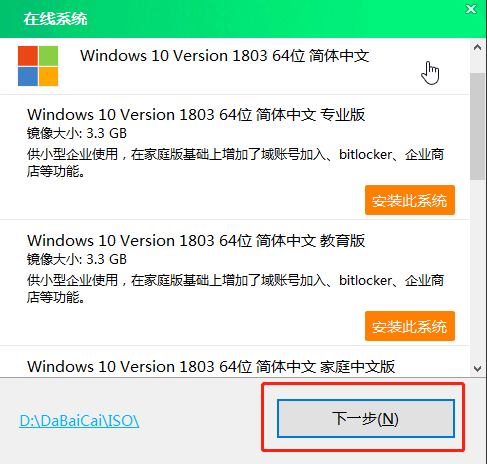
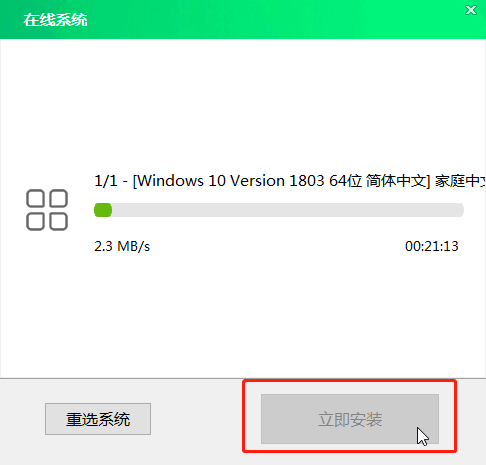
(未下載win10系統)點擊“系統下載”,選擇合適的鏡像系統下載,下載完畢后,選擇“直接安裝”。
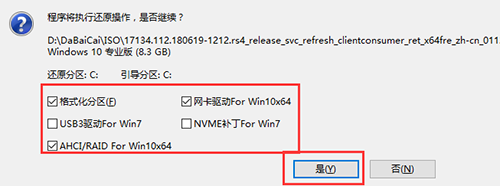
第六步:大白菜一鍵還原窗口出現后,建議勾選“網卡驅動”以及“USB驅動”復選框,最后點擊“是”進入下一步。
第七步:根據提示,神舟戰神K670G-G4E1電腦進入進入重啟狀態,將U盤拔出,無需操作,稍后電腦會進入系統部署階段。
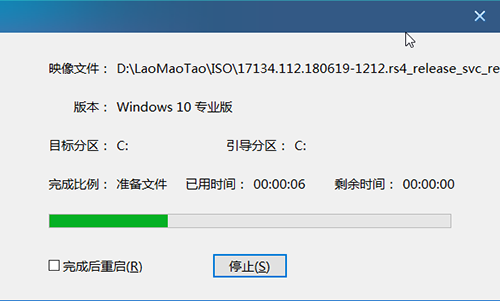
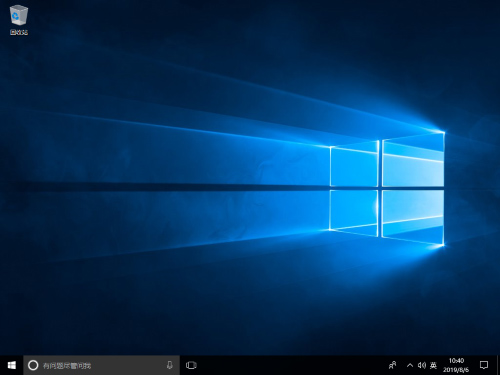
第八步:該階段需要較長的時間,期間電腦可能會出現一些其他程序畫面,無需理會,直至神舟戰神K670G-G4E1電腦出現進入win10桌面,重裝完成。
?????? 通過以上的神舟戰神K670G-G4E1如何用u盤裝系統win10教程,我們就可以對這臺電腦進行重裝操作了,步驟十分簡單。這款神舟戰神采用了Windows 10操作系統,配置了8GB內存以及512GB SSD硬盤,而且主板最大支持內存為32GB。
